ATENÇÃO:
Antes de iniciar, certifique-se que a escola do aluno permite a compra através do Celular, pois cada escola tem a sua política de uso.
A compra pelo celular não pode estar desabilitada na conta do aluno e além disso, o aluno precisa ter o aplicativo da Nutrebem instalado.
Em caso de dúvidas, consulte o artigo de download do aplicativo da Nutrebem.
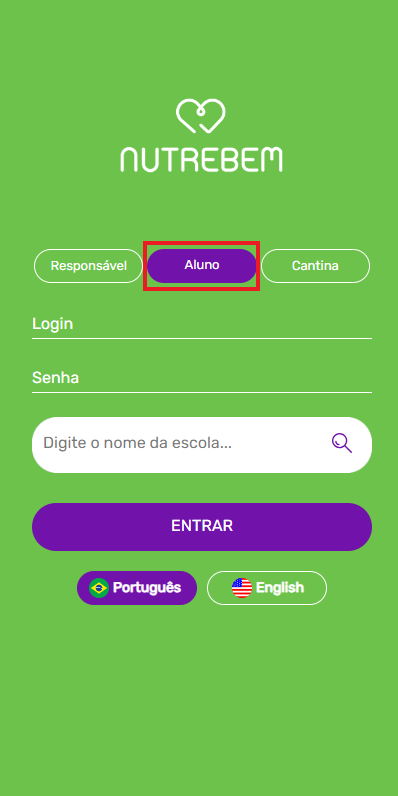
Ao acessar o aplicativo, selecione a opção Aluno e informe o Login (3 letras) e a senha (4 dígitos) de aluno.
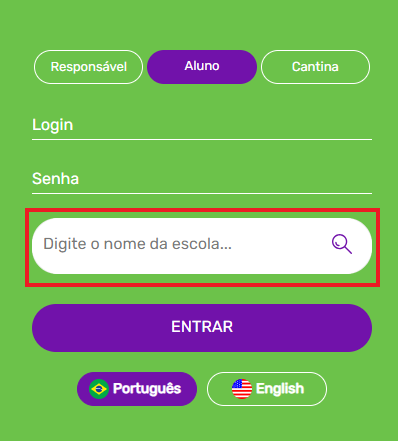
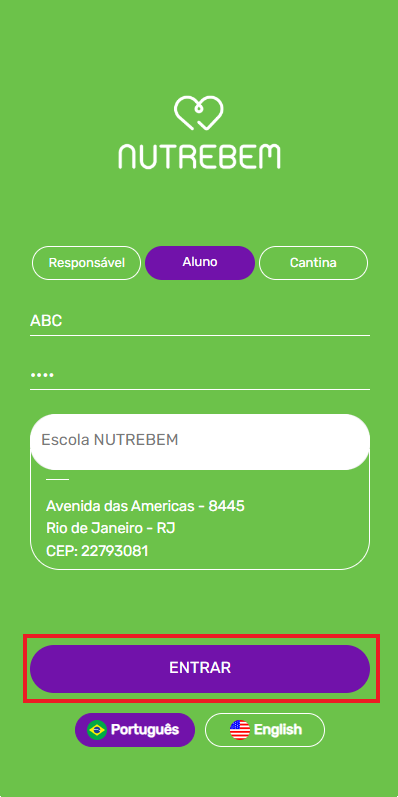
Em seguida, digite o nome da escola e verifique se os dados estão corretos.
Com os dados corretos, clique em Entrar.
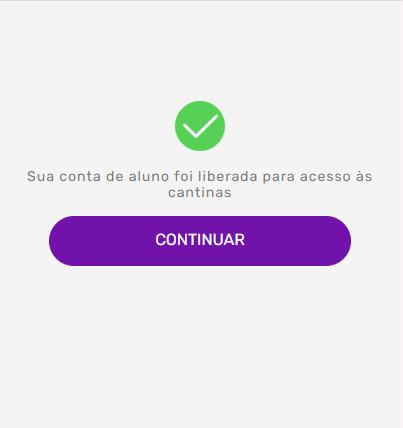
Após efetuar o login no sistema, a tela abaixo irá aparecer. Clique em Continuar.
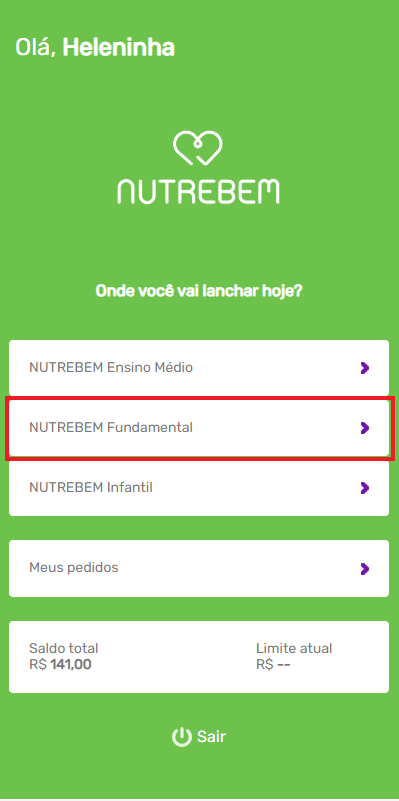
As cantinas disponíveis na sua escola serão mostradas na tela. Clique na cantina para qual deseja fazer um pedido.
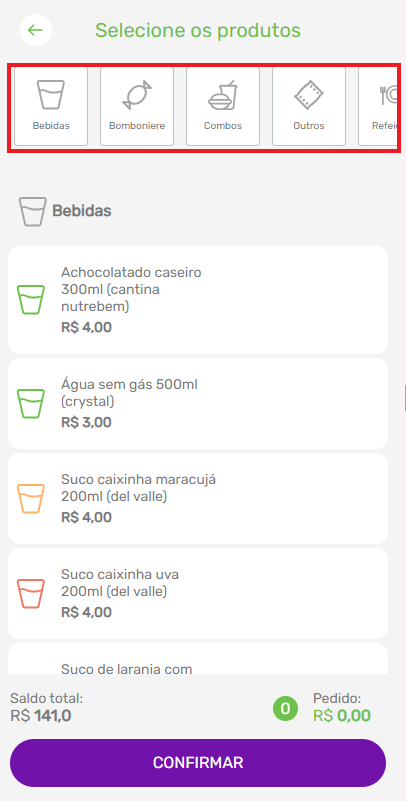
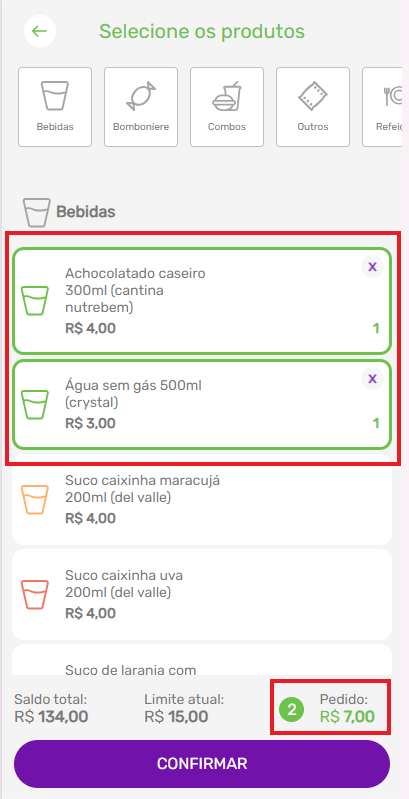
Navegue entre as opções disponíveis e escolha os produtos no cardápio.
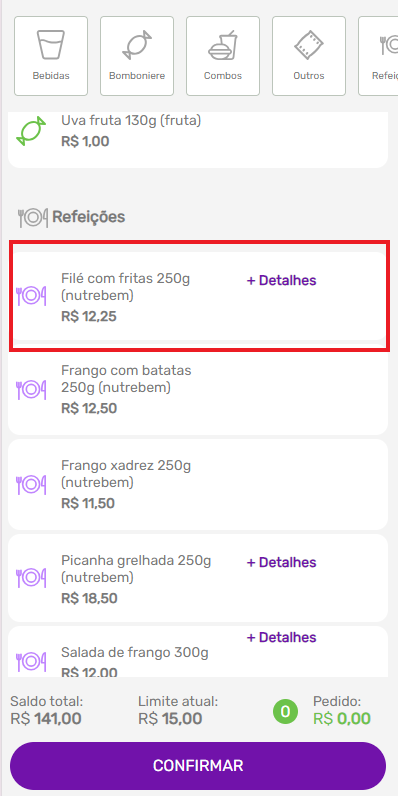
Se quiser, utilize os filtros por categorias na parte superior da tela para facilitar o acesso aos produtos.
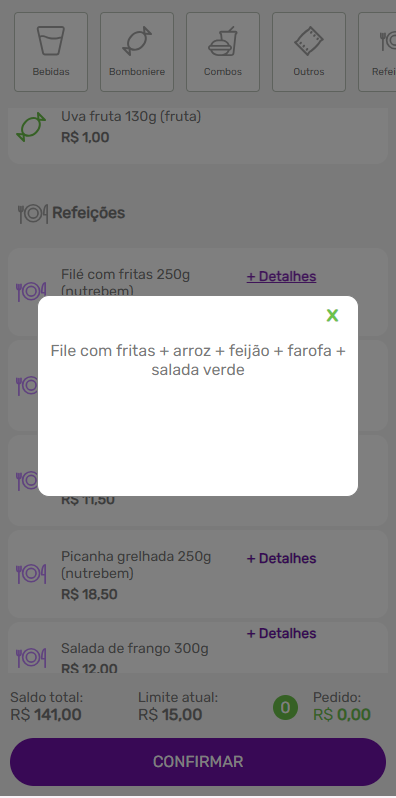
Alguns produtos podem ter uma descrição detalhada informada pela cantina, que você pode verificar clicando no + detalhes ao lado do nome do produto.
Após efetuar a escolha dos produtos, clique em Confirmar.
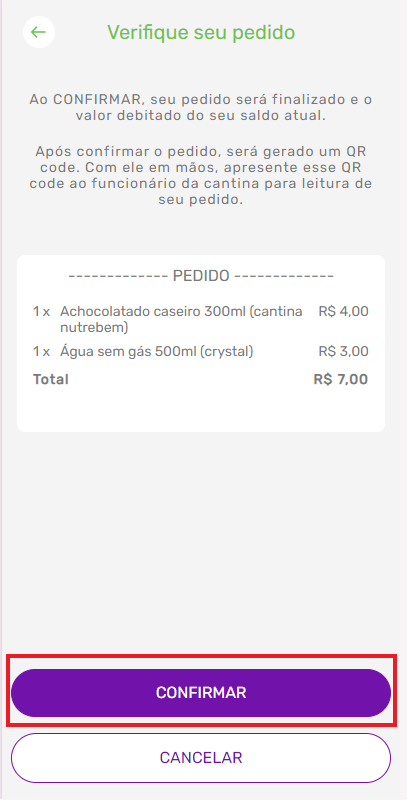
Revise os produtos do seu pedido, e se estiver tudo correto, clique em Confirmar para concluir a compra.
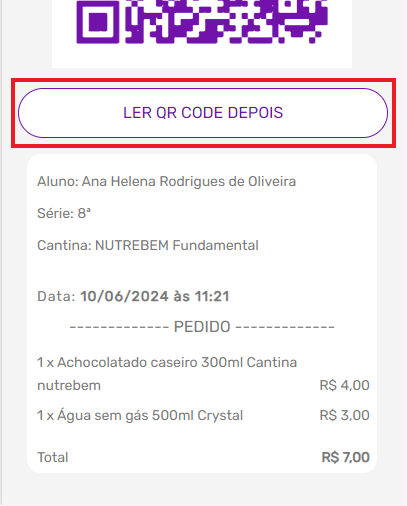
Ao clicar em Confirmar, o sistema irá gerar um QR Code que deve ser apresentado para o operador da cantina no momento de retirar o pedido.
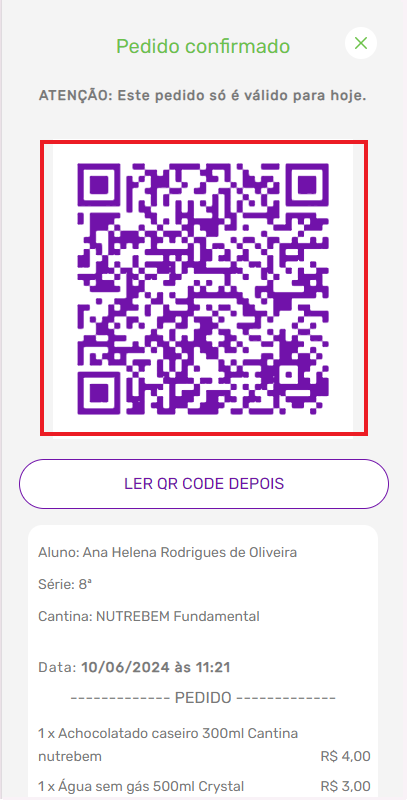
IMPORTANTE: Caso você não queira ler o QR Code nesse momento, pode clicar no botão Ler QR Code depois.
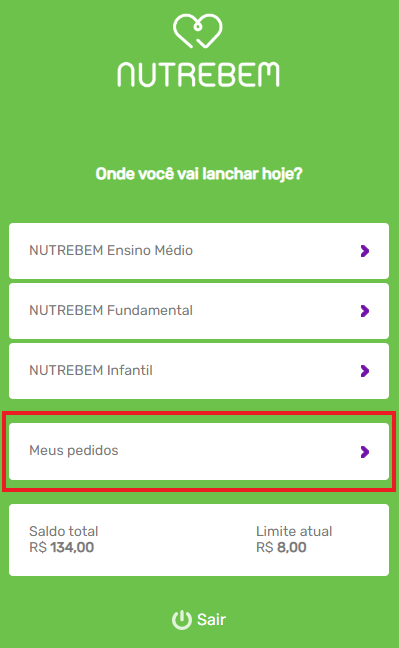
Quando for a hora de validar o pedido com a cantina, acesse novamente o aplicativo e clique no botão Meus pedidos que aparece na tela principal.
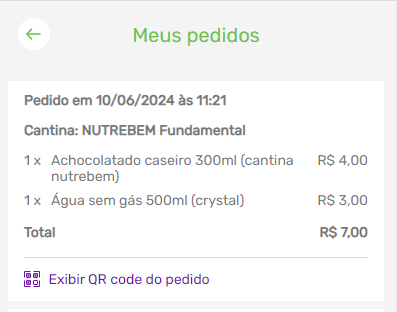
Um resumo com os seus últimos pedidos será mostrado e você poderá clicar em Exibir QR Code do pedido para apresentá-lo.
Lembramos que o QR Code só é válido para o mesmo dia em que foi emitido!