Como realizar a leitura do QRcode
Acesse o sistema com o login e senha fornecidos pela Nutrebem.
Se sua conta de operador atende mais de uma cantina, no canto superior esquerdo da tela, abra o menu Todas as Cantinas e selecione a cantina da escola desejada.
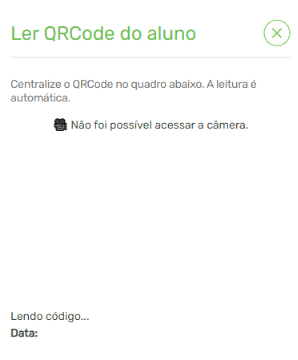
No menu lateral esquerdo da página inicial, clique em Ler QRCode.
Ao entrar nessa aba o operador vai poder ler o QRCode no celular do aluno. A leitura do QRcode é feita pelo operador através de um dispositivo com câmera.
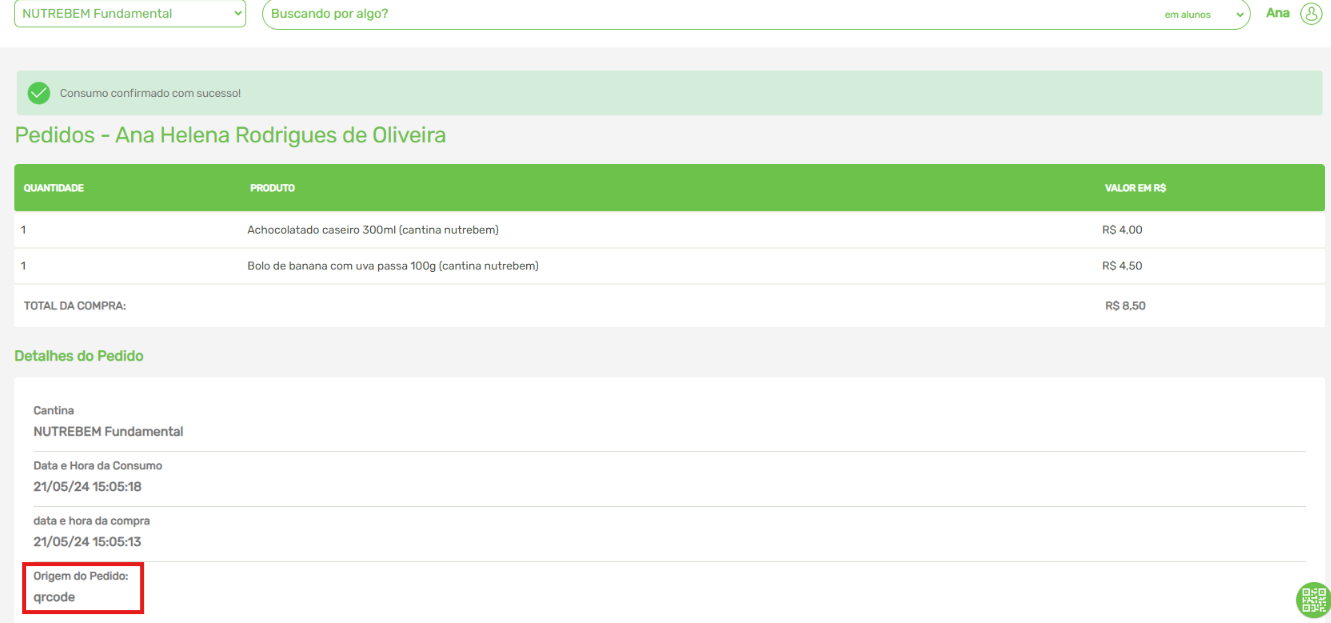
Após a leitura, o pedido a ser retirado vai aparecer na tela do operador em uma comanda digital.
Atenção!
Entendendo os menus Pedidos, Vendas e Produtos
Os menus Pedidos, Vendas e Produtos apresentam informações diferentes, pois consideram datas distintas para a exibição dos dados.
Menus Pedidos e Produtos
Esses menus se baseiam na data de consumo do pedido.
Agendamento: a data considerada é a que o aluno vai retirar o pedido na cantina.
Outros meios de compra: a data de consumo é a mesma do dia da compra.
O menu Produtos exibe uma lista de todos os produtos que serão consumidos no período selecionado.
Menu Vendas
Este menu se baseia na data de compra do pedido.
Agendamento: a data é a que os pais realizaram a compra para os demais dias.
Outros meios de compra: a data de compra é a mesma do dia da retirada.
O menu Vendas mostra o histórico de todos os pedidos que foram comprados no período selecionado.
Para o operador que precisa conferir ou fechar o caixa do dia, a informação mais precisa está no menu Vendas.
Importante: Lembre-se que o fechamento financeiro do sistema Nutrebem é semanal, e não diário!