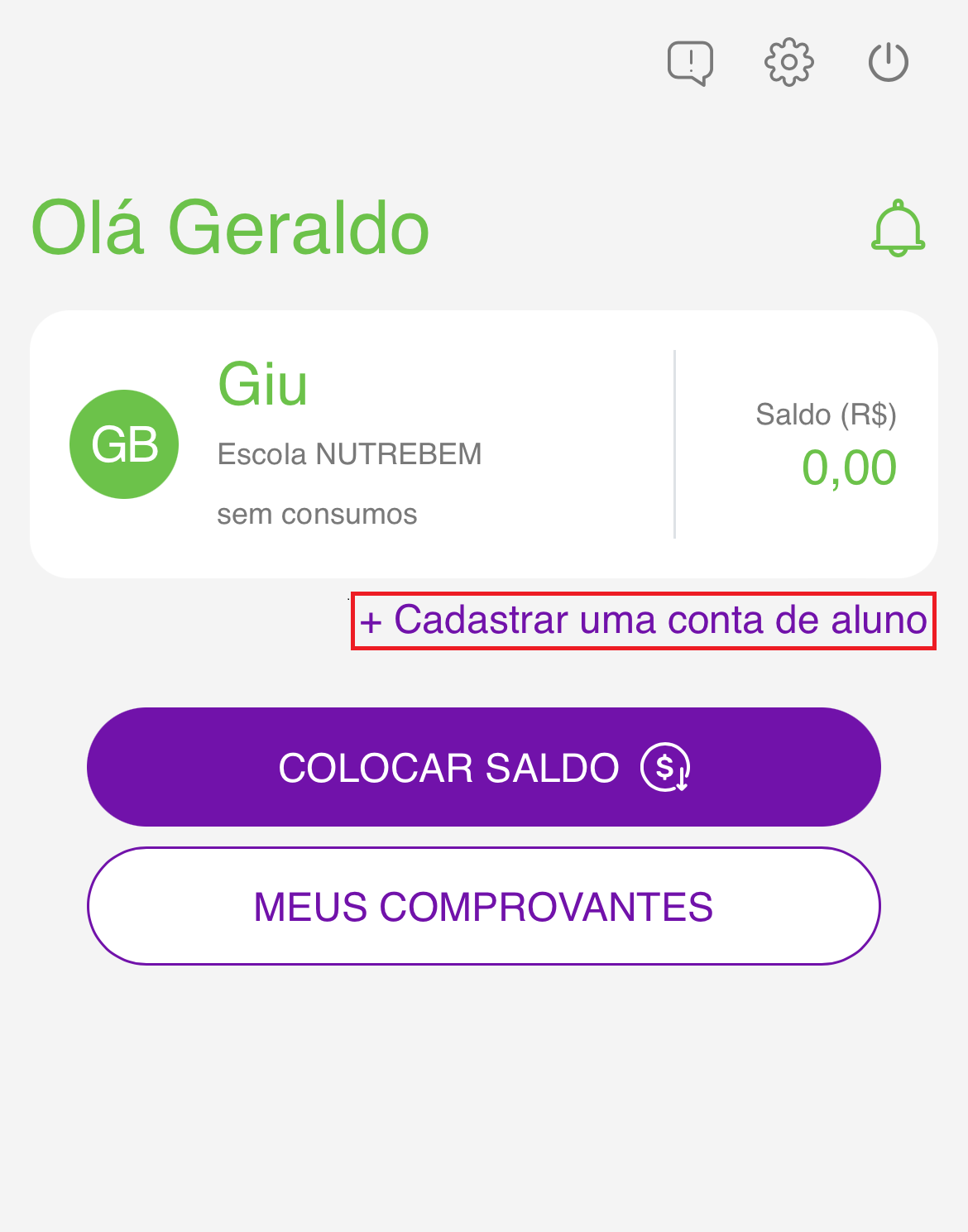
Após o cadastro do responsável no sistema, o próximo passo é criar uma conta para o aluno na escola em que ele estuda.
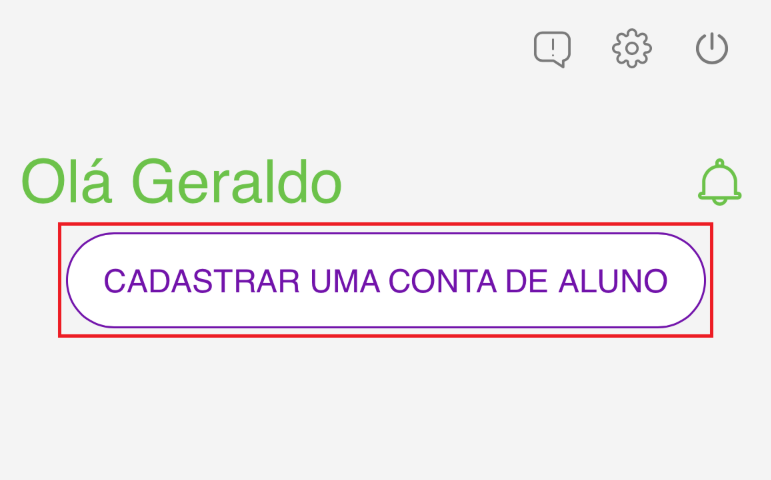
Na tela principal, clique na opção Cadastrar uma conta de aluno:
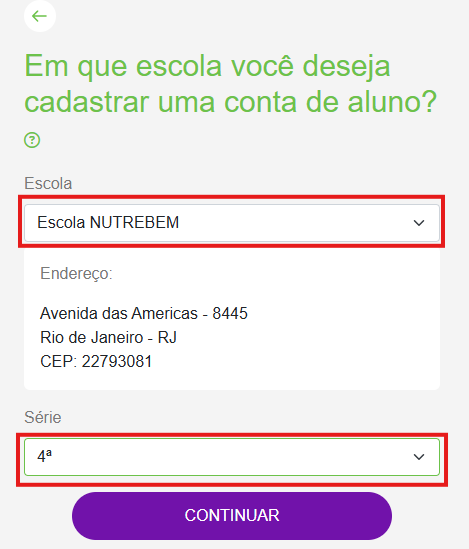
Digite o nome da escola no campo correspondente e selecione a escola do aluno. O sistema irá mostrar o endereço da escola para que você possa confirmar se está na escola correta.
Atenção: Certifique que a escola selecionada está correta, pois não é possível mudar a escola uma vez que a conta foi criada!
Em seguida, informe a série do aluno no ano vigente. Após verificar se os dados estão corretos, clique em Continuar.
Atenção: Certifique que a escola selecionada está correta, pois não é possível mudar a escola uma vez que a conta foi criada!
Em seguida, informe a série do aluno no ano vigente. Após verificar se os dados estão corretos, clique em Continuar.
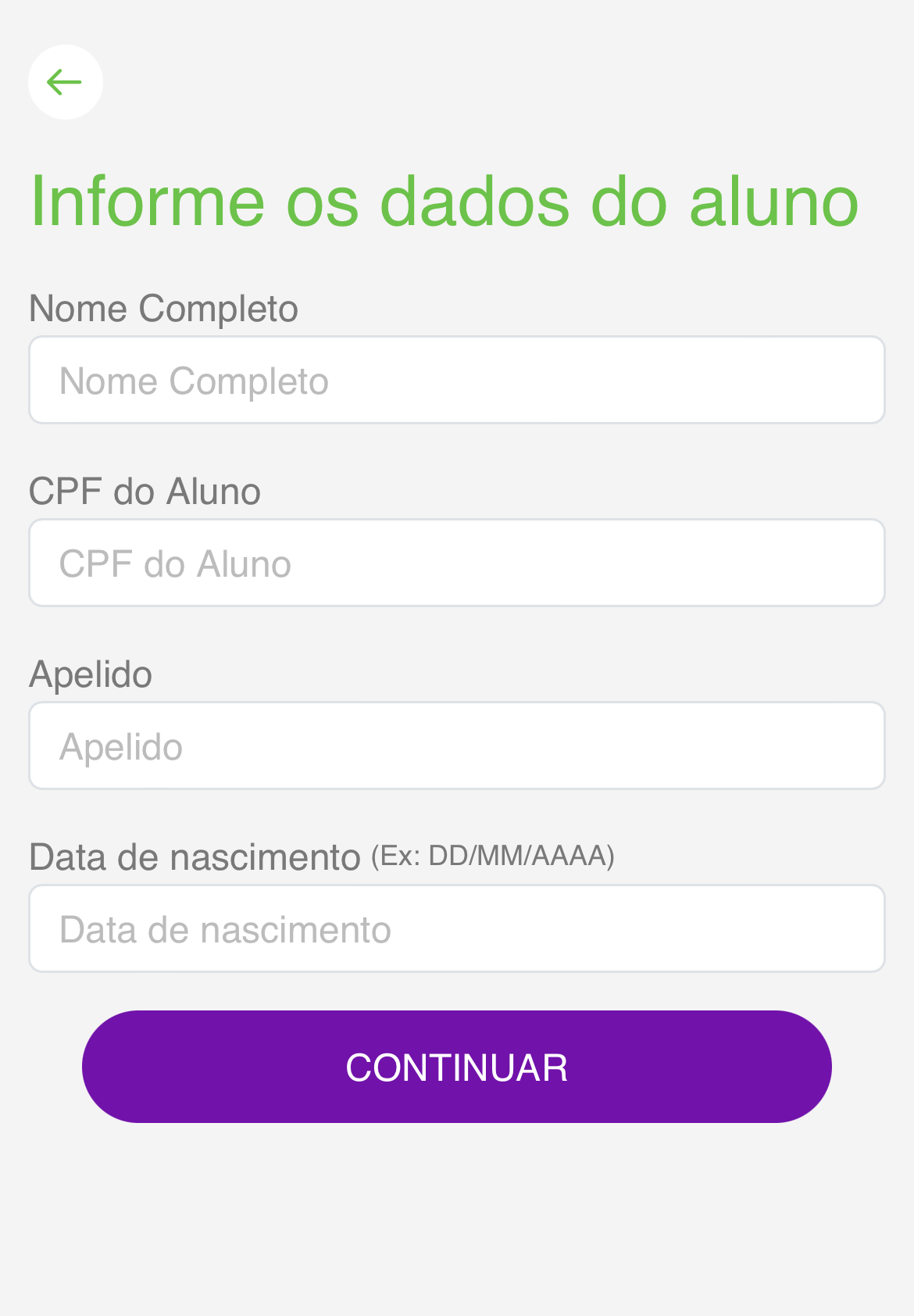
Preencha o nome completo do aluno, CPF(Opcional), o apelido e data de nascimento.
Clique em Continuar.
Obs: O apelido é como o nome do aluno irá aparecer no app do responsável.
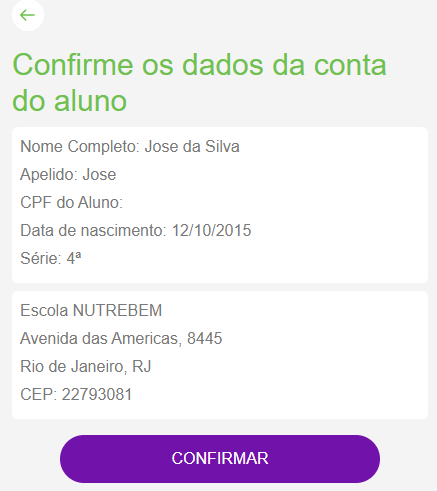
Nessa última etapa, você deve conferir se todos os dados estão corretos.
Em seguida, basta clicar no botão Confirmar para efetivar a criação da conta do aluno.
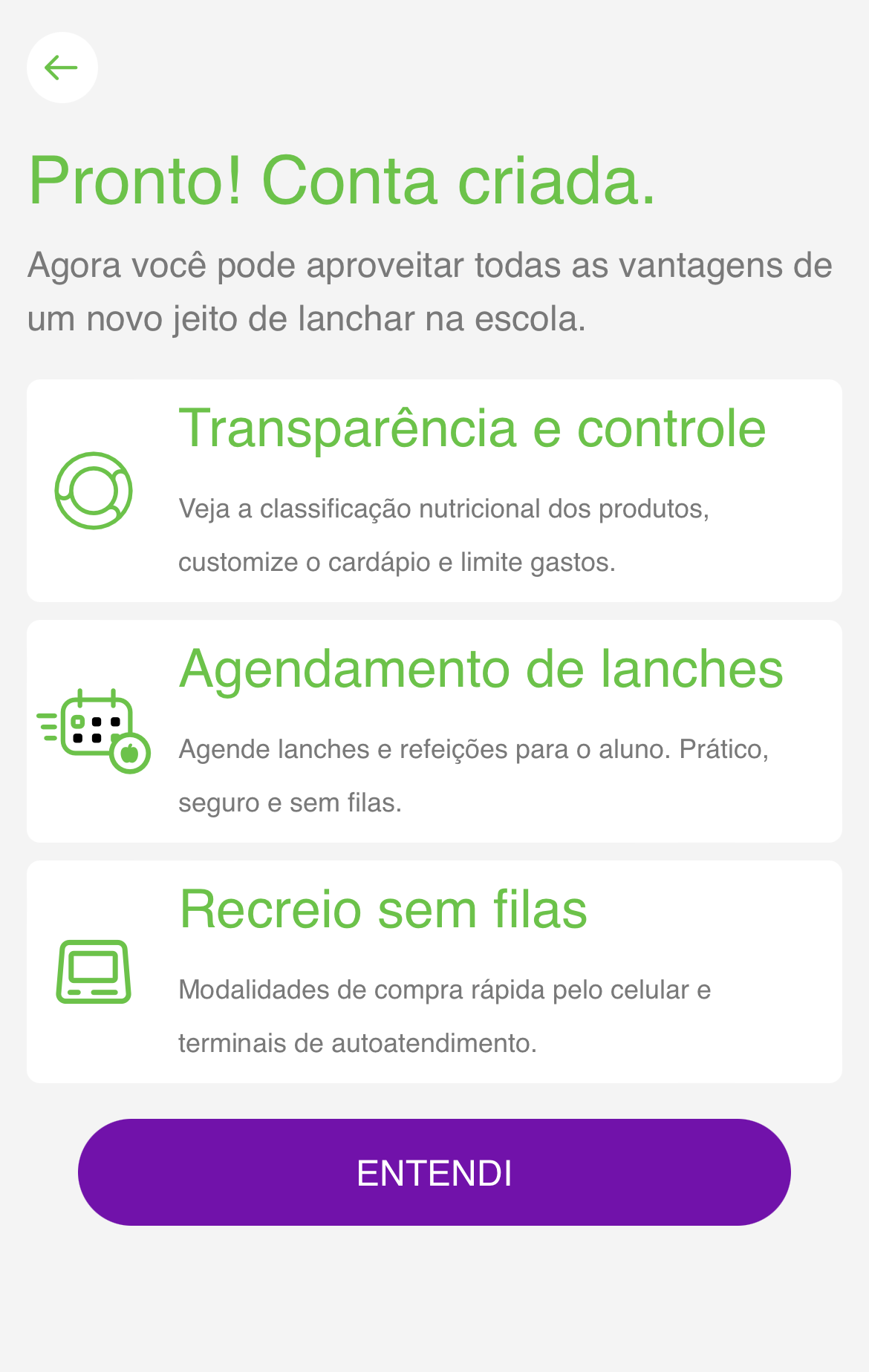
Pronto! A conta do aluno já está criada.
Aproveite para conhecer um pouco mais os benefícios que a conta digital Nutrebem oferece e clique em Entendi para prosseguir.
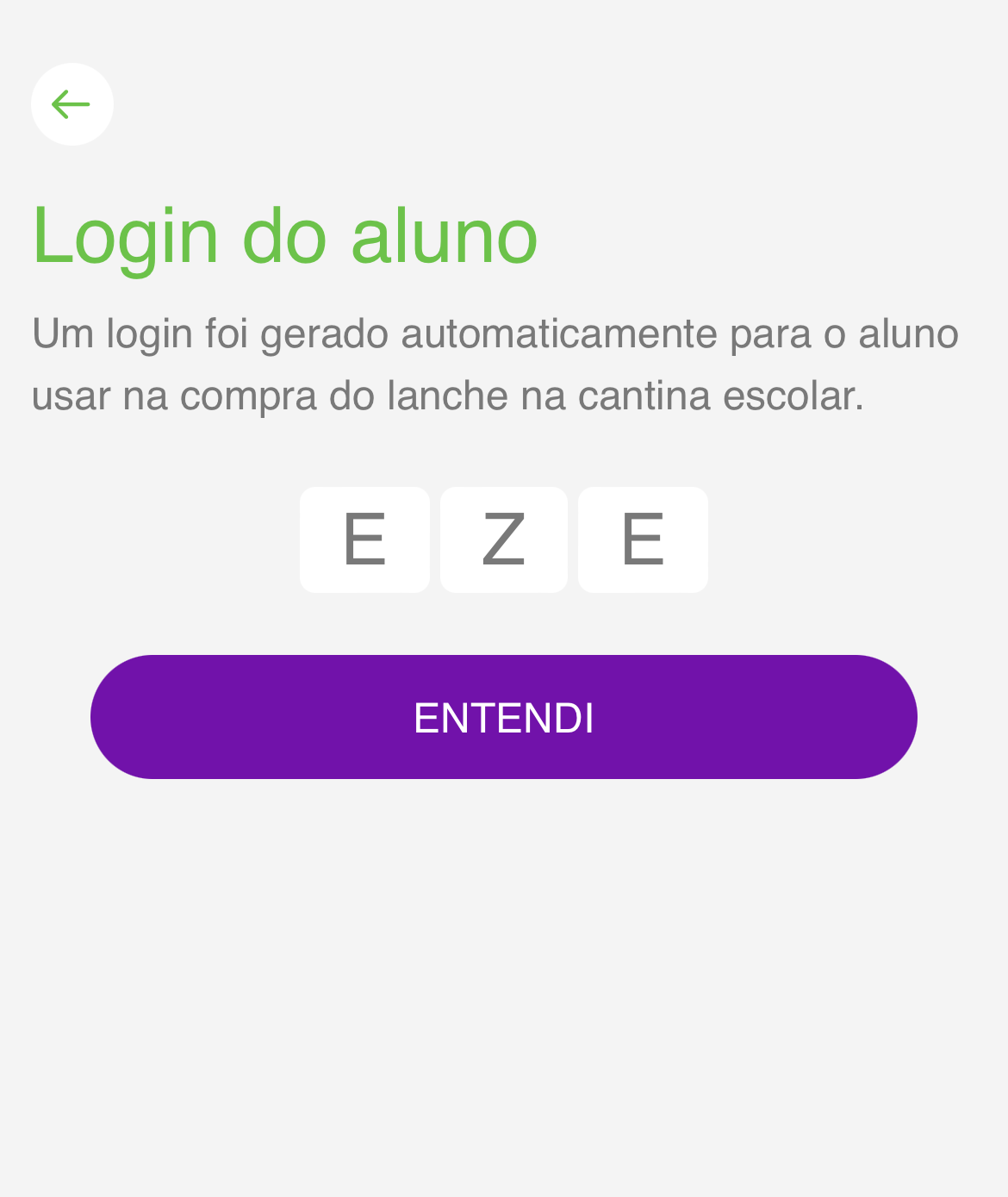
Nessa última etapa, o sistema irá criar automaticamente um Login de acesso de 3 letras para que o seu filho possa utilizar os terminais de autoatendimento da Nutrebem na escola ou nas compras pelo celular.
Anote o código para depois informar ao aluno e clique em Entendi para continuar.
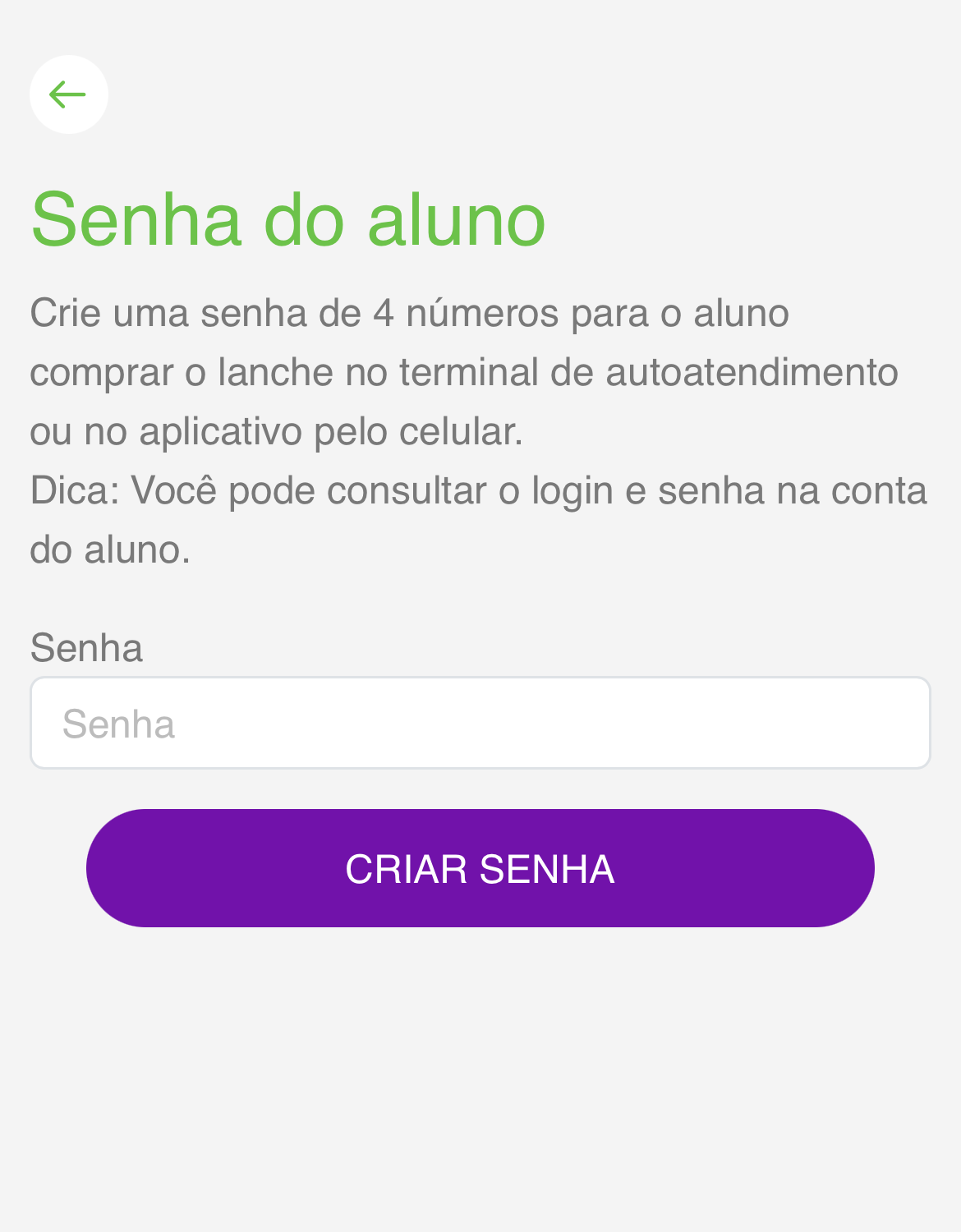
Em seguida, defina uma Senha de 4 caracteres numéricos, que será usada pelo aluno nas compras no terminal de autoatendimento ou através do celular, e clique em Criar senha.
Importante: Cada escola e operação de alimentação da cantina tem a sua própria política para a contratação de um terminal de autoatendimento e a permissão de compras pelo celular do aluno. Por favor, entre em contato com o operador para saber a política vigente.
Importante: Cada escola e operação de alimentação da cantina tem a sua própria política para a contratação de um terminal de autoatendimento e a permissão de compras pelo celular do aluno. Por favor, entre em contato com o operador para saber a política vigente.
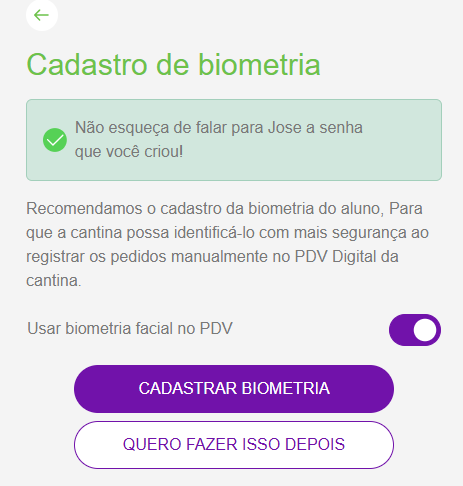
Na próxima tela, você pode cadastrar ou habilitar a biometria facial do aluno.
Essa funcionalidade permite que a cantina posso identificá-lo com mais segurança ao registar manualmente no PDV Digital da cantina.
Essa funcionalidade permite que a cantina posso identificá-lo com mais segurança ao registar manualmente no PDV Digital da cantina.
Caso prefira, você pode fazer isso depois ;)
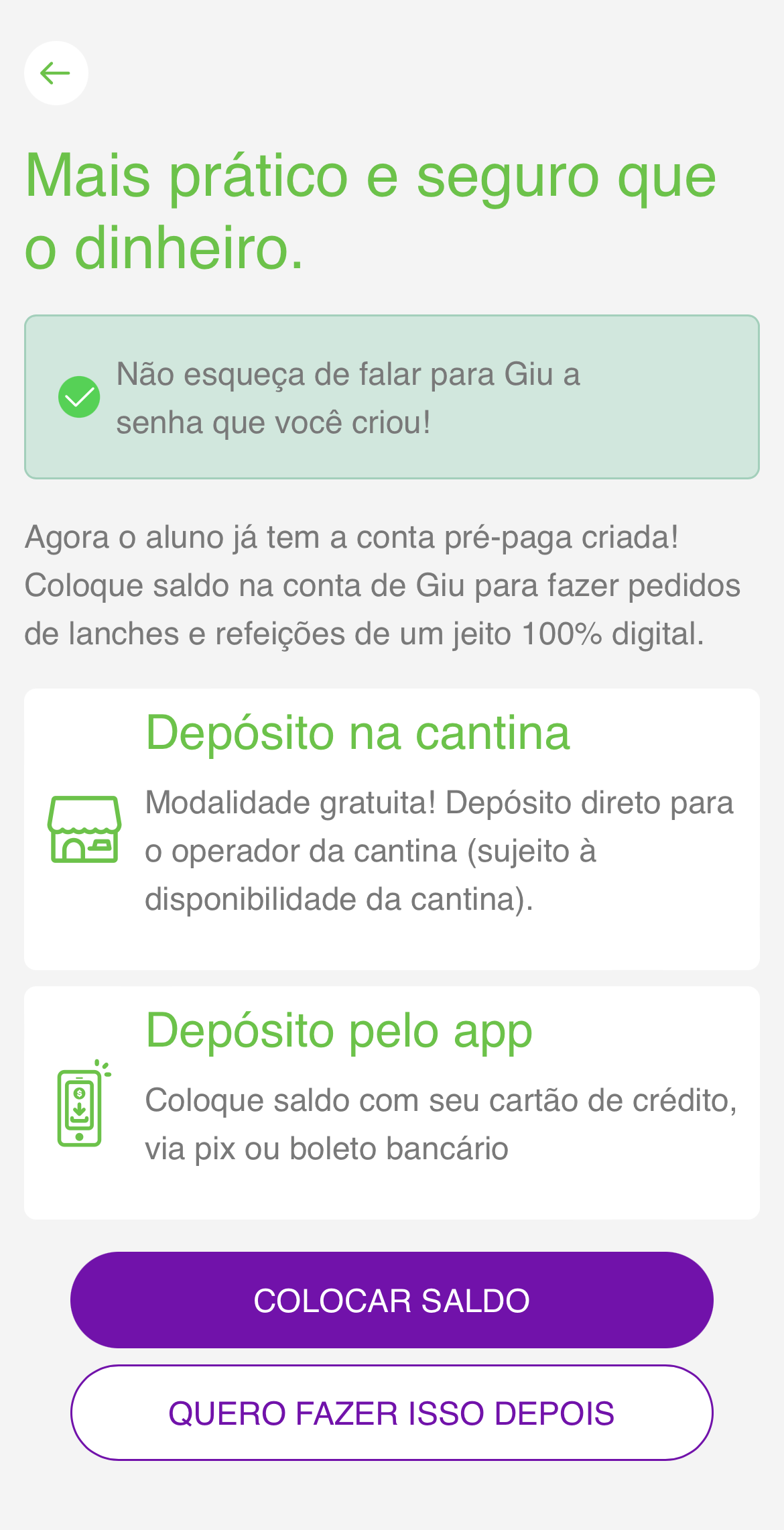
Na próxima tela, você terá informações sobre as formas de depósito de saldo na conta do aluno.
Se desejar, clique em Colocar saldo e faça o primeiro depósito na conta do aluno.
Caso prefira, você pode fazer isso depois ;)
Cadastrando mais de uma conta de aluno:
Para cadastrar mais de uma conta de aluno na mesma escola ou em escolas diferentes, o procedimento será o mesmo.
Para isso, clique na opção "+Cadastrar uma conta de aluno" conforme a imagem abaixo e siga com o cadastro normalmente.
Para isso, clique na opção "+Cadastrar uma conta de aluno" conforme a imagem abaixo e siga com o cadastro normalmente.