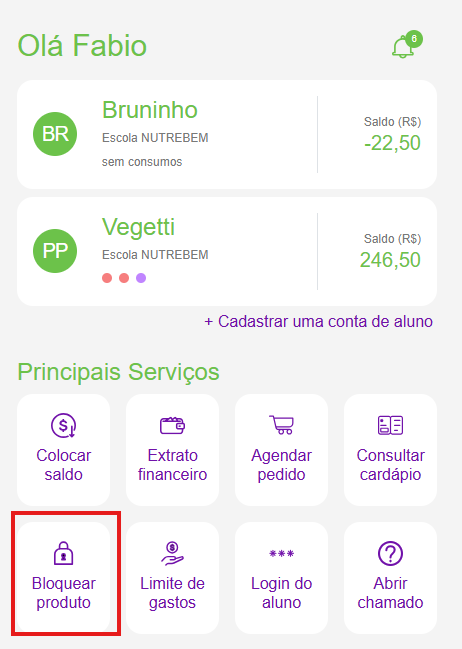
Para realizar o bloqueio de produtos para que o aluno não possa comprar diretamente na escola, no menu "Principais Serviços", clique em "Bloquear produto".
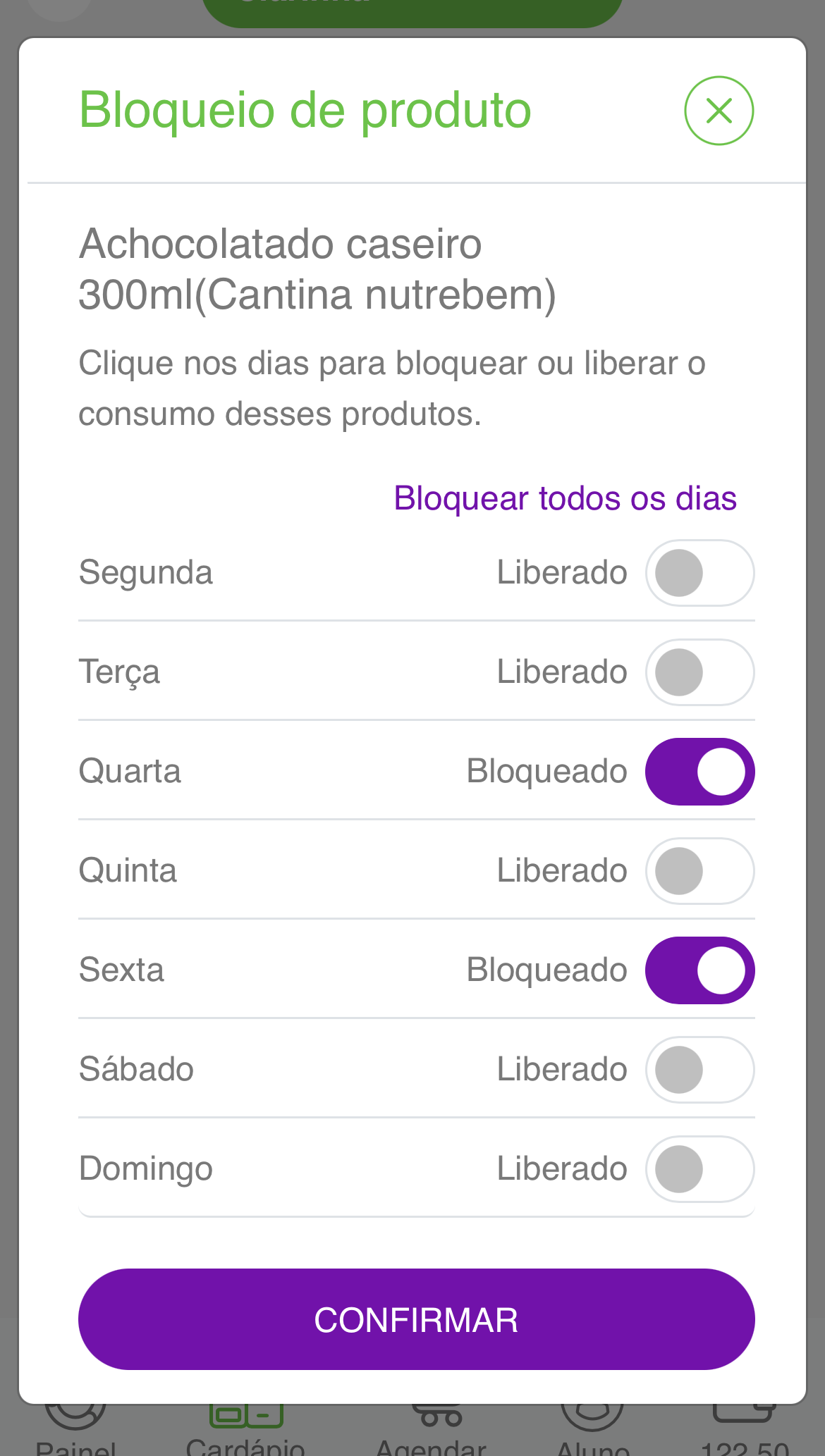
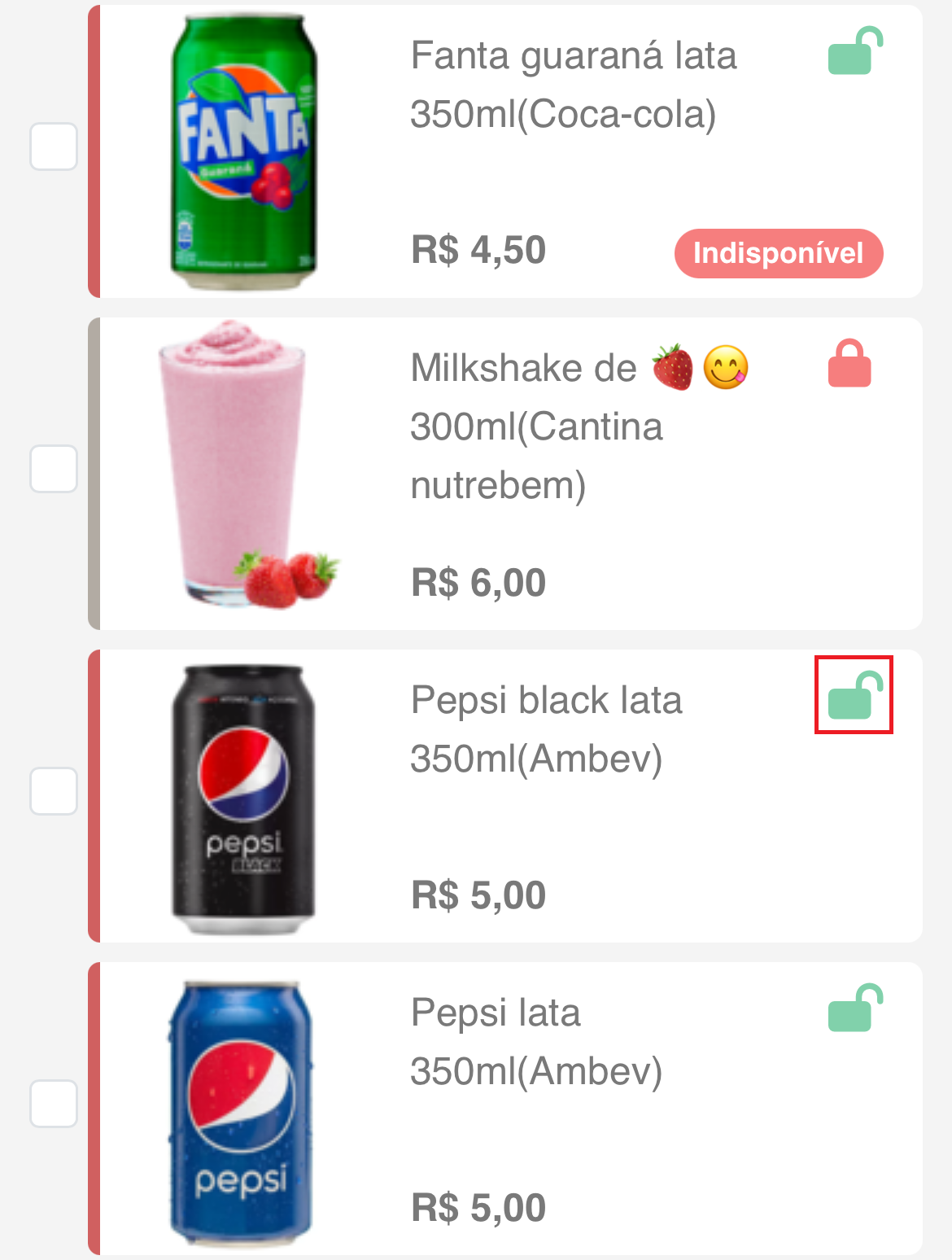
basta clicar no ícone de cadeado
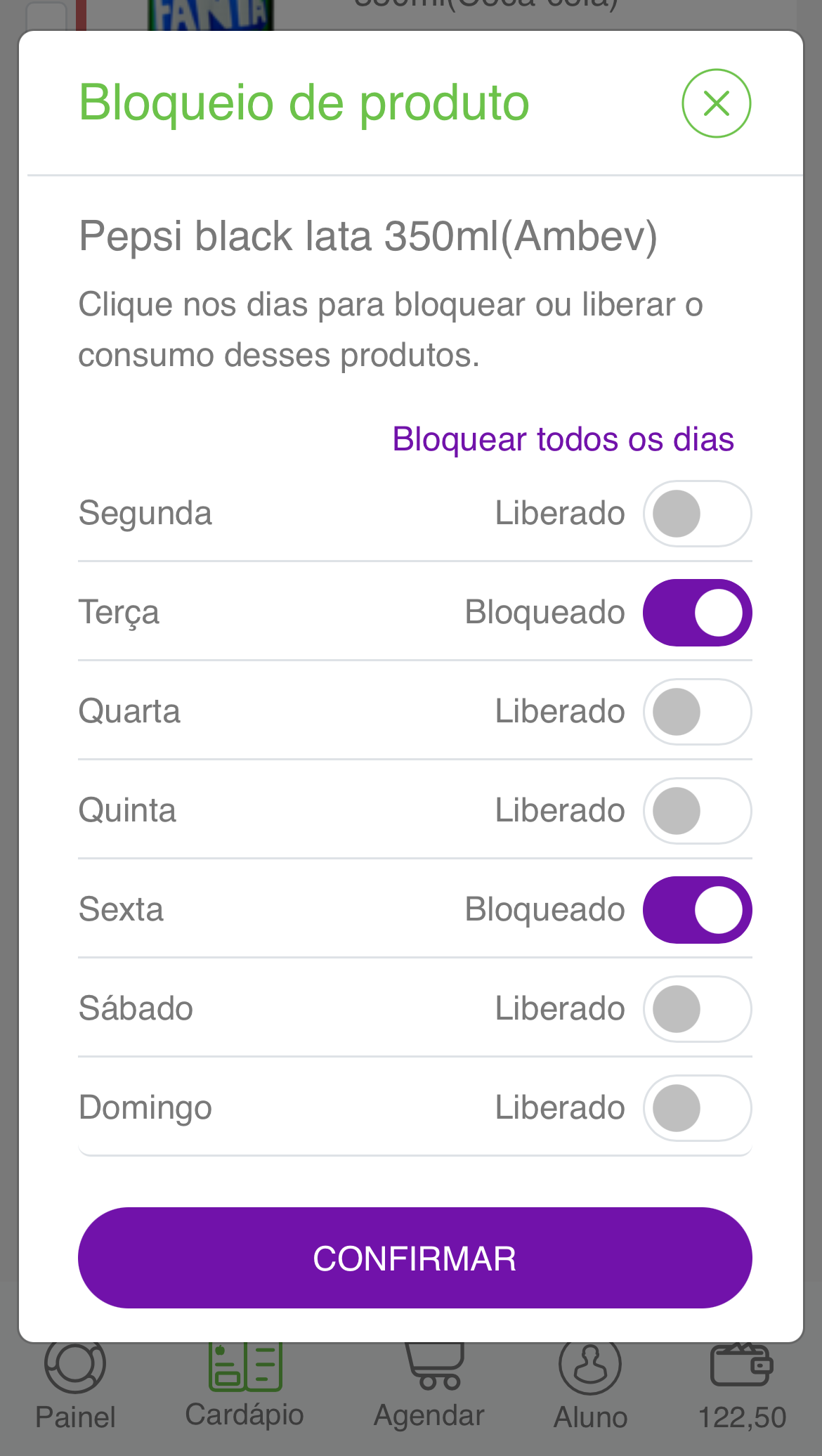
Por fim, clique em Confirmar.
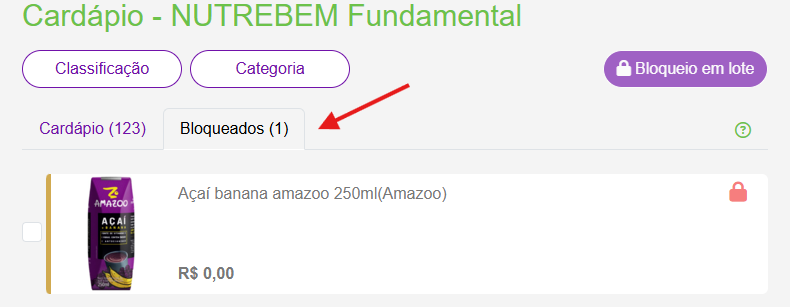
Bloqueio em Lote
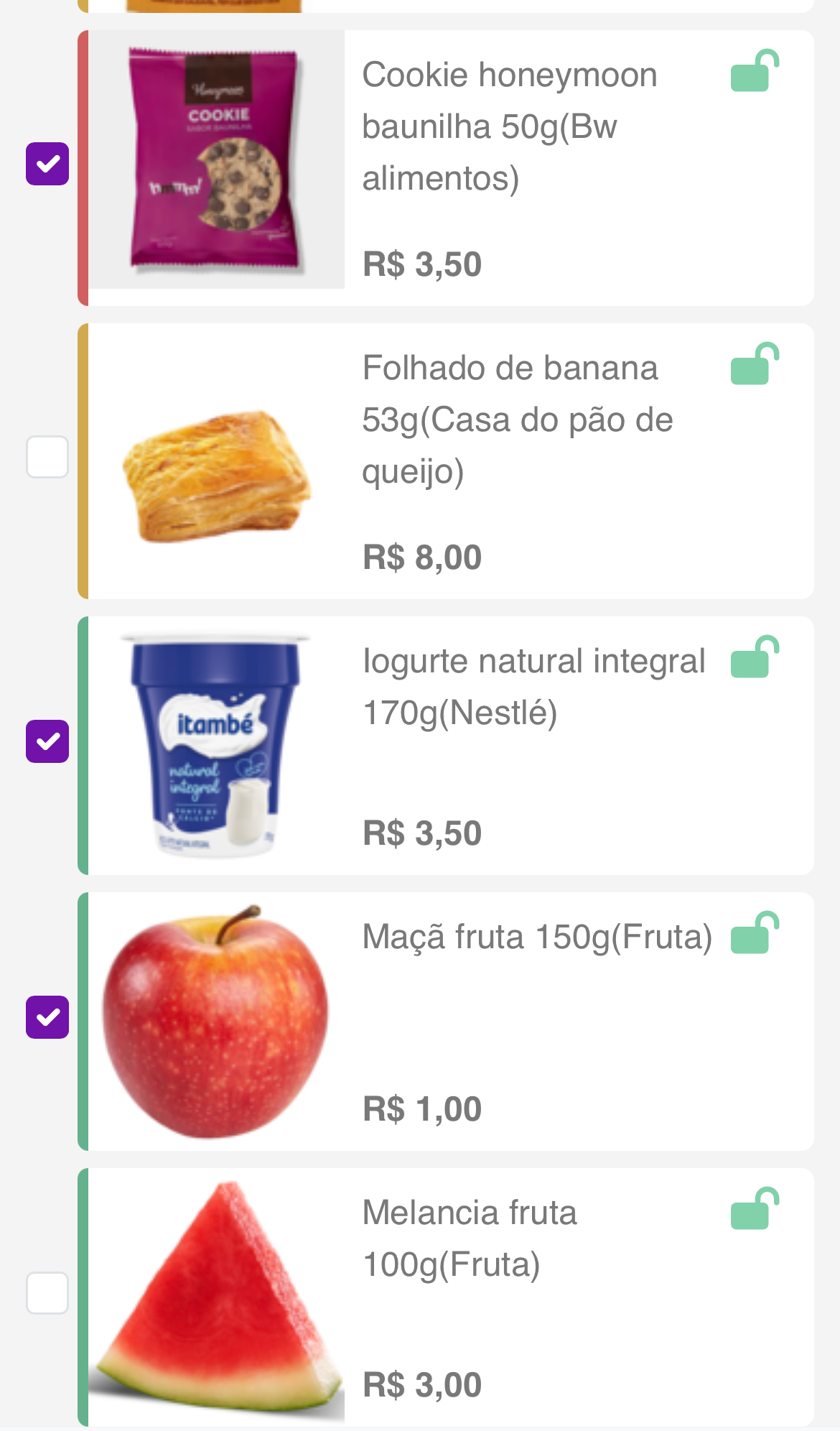
É possível realizar o bloqueio de mais de um produto de uma única vez, para isso, basta clicar na caixa de seleção 
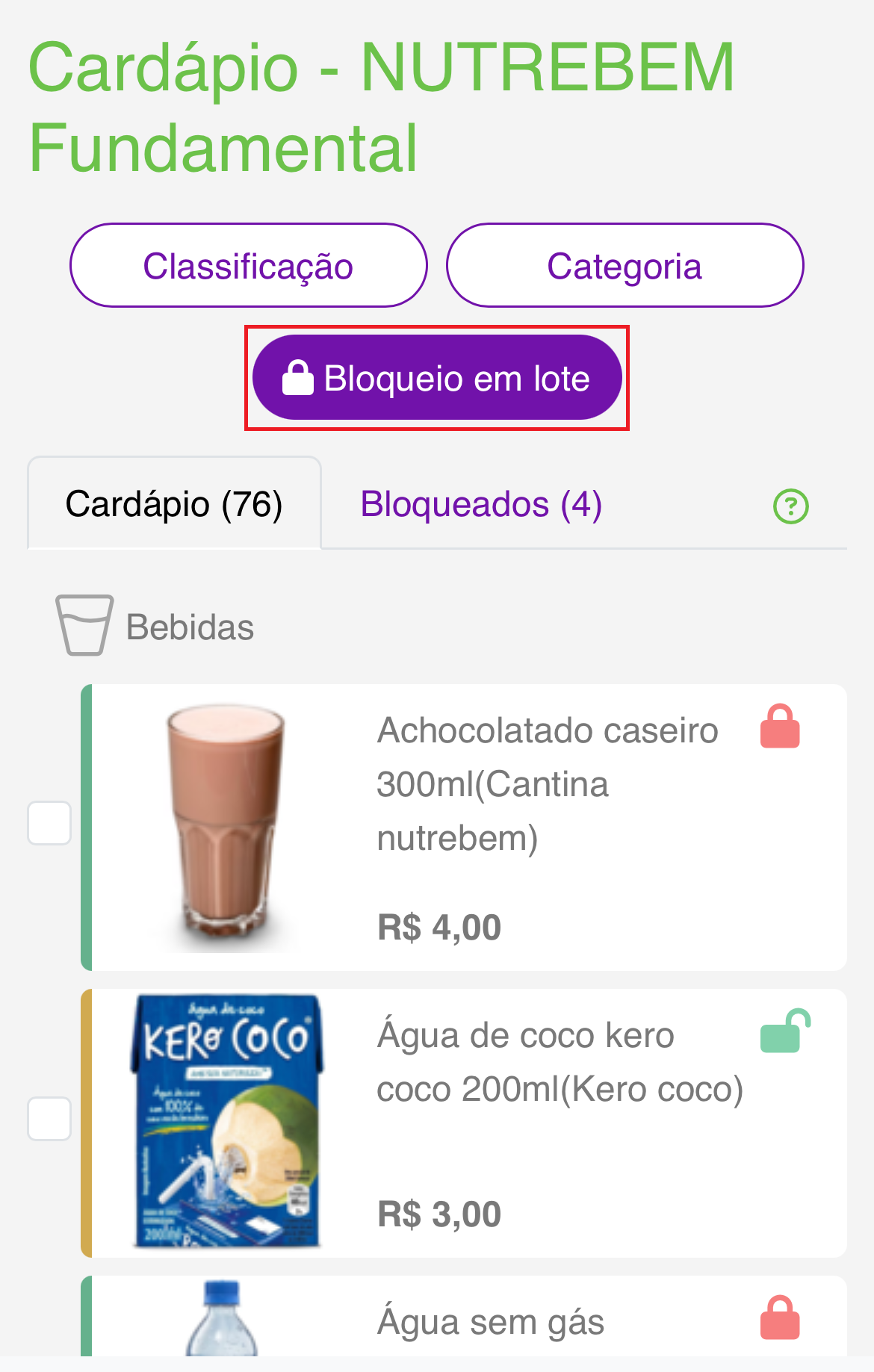
Após selecionar os produtos desejados, role a tela até a parte inicial, clique em Bloqueio em Lote.
Uma nova tela será aberta indicando a quantidade de produtos selecionados e os dias para o bloqueio destes produtos, por fim, clique em Confirmar.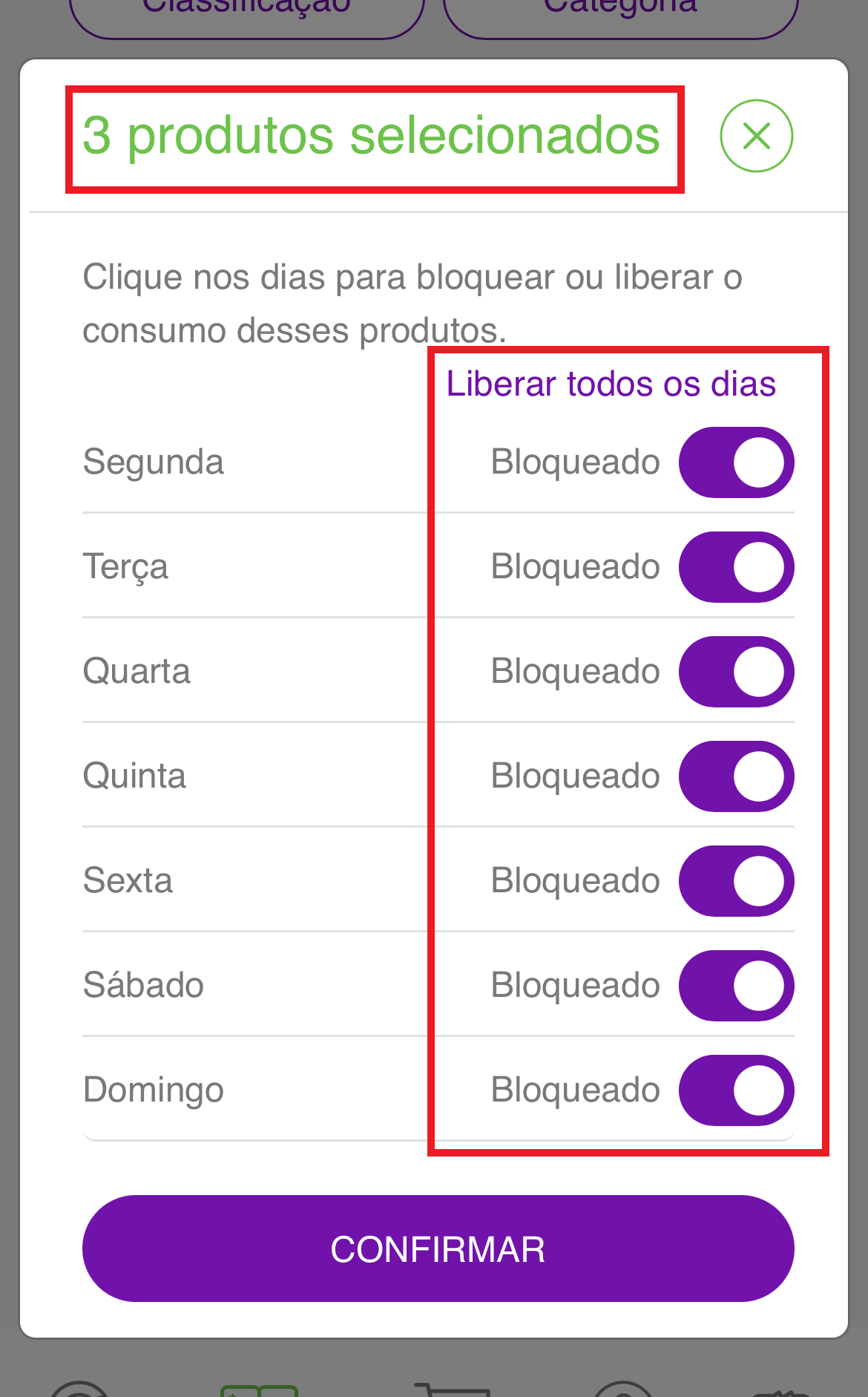

Caso precise conferir em quais dias o produto está bloqueado , basta clicar em cima do cadeado para confirmar estas informações.