Nosso terminal de autoatendimento possui dois modos para a venda dos produtos cadastrados em sua cantina, o Modo Cardápio e o Modo Buffet.
Para visualizar e configurar o modo que o terminal está, passe o cartão de operador ou acesse com o Login e senha de operador.
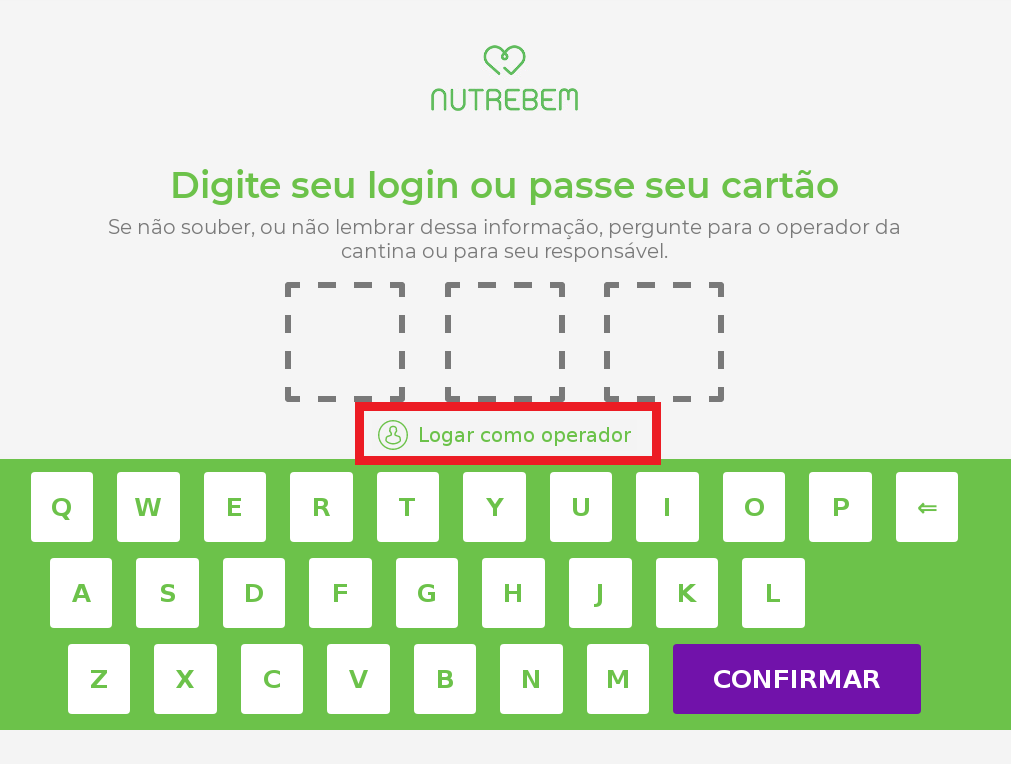
O modo em que o Terminal está, fica identificado no canto superior direito da tela de operador.
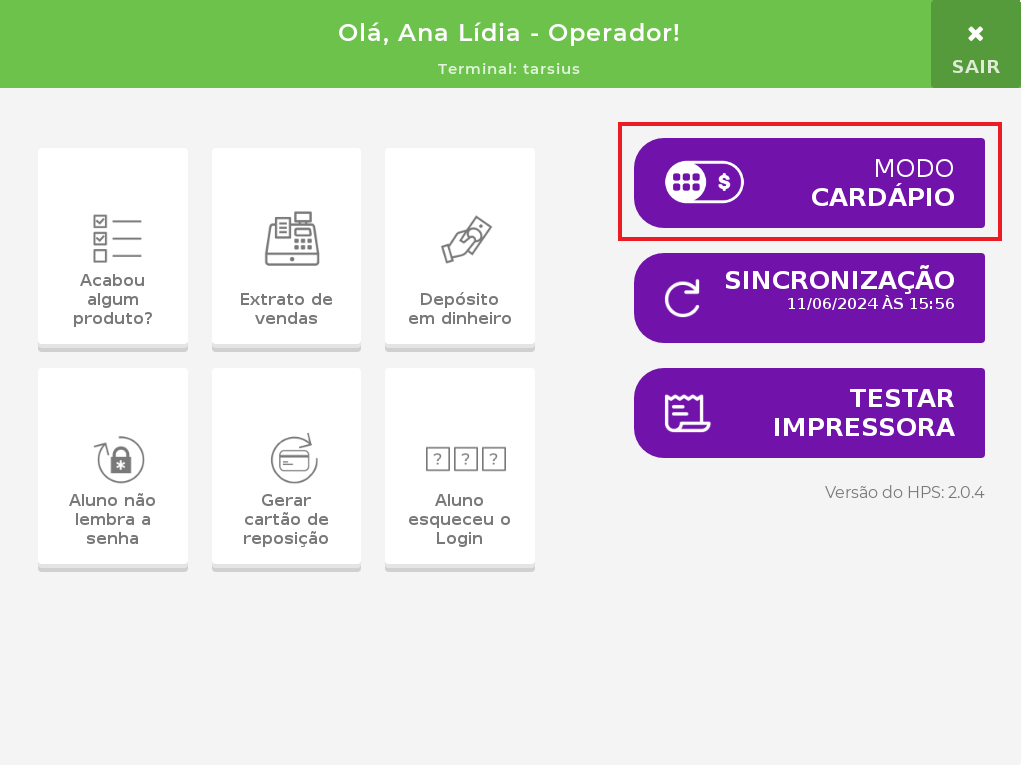
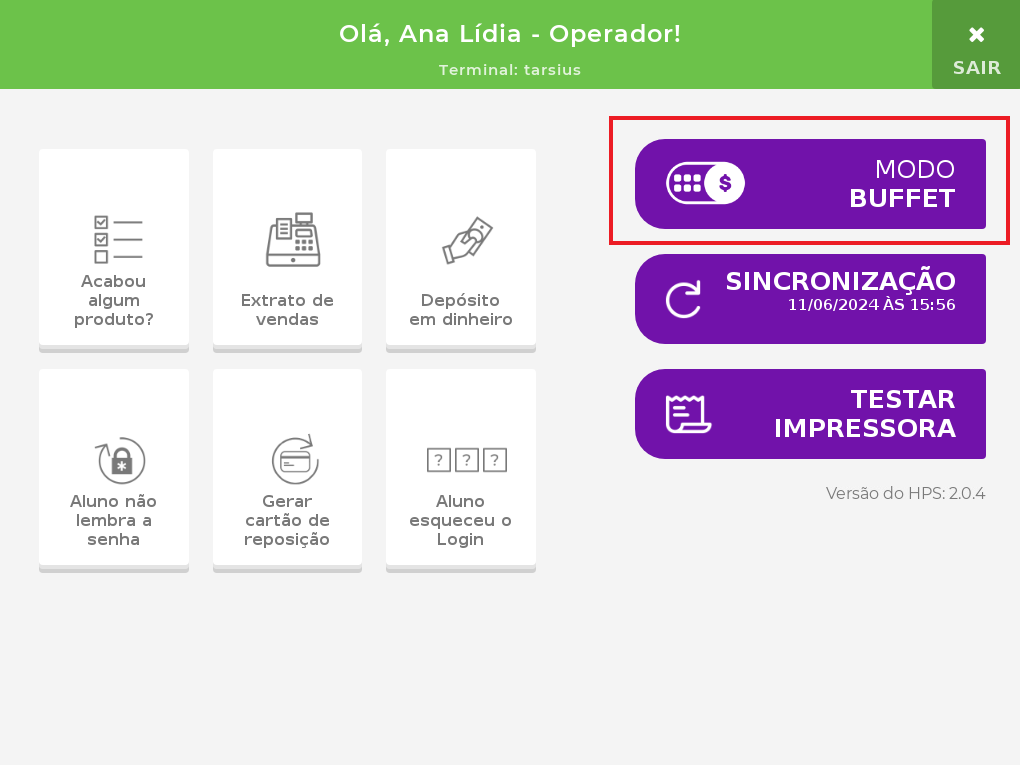
Para alterar de um Modo para o outro, basta clicar na tecla indicada. Uma nova tela será aberta, para confirmação da alteração.
- Alterando de Modo Cardápio para Modo Buffet:
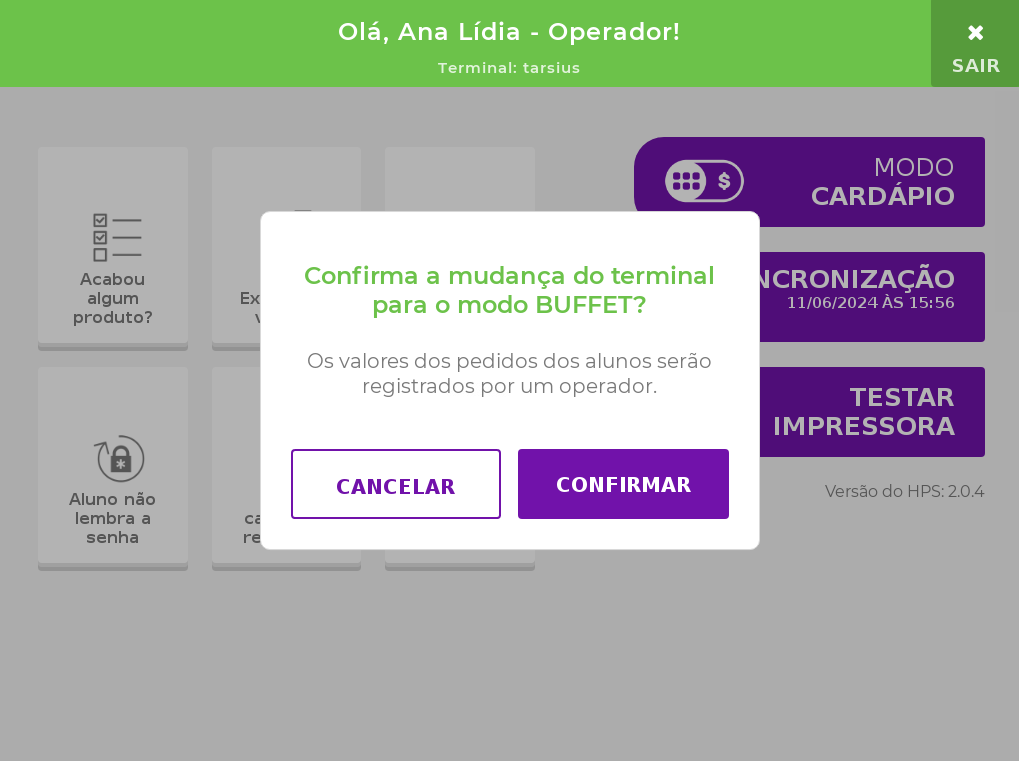
- Alterando de Modo Buffet para Modo Cardápio:
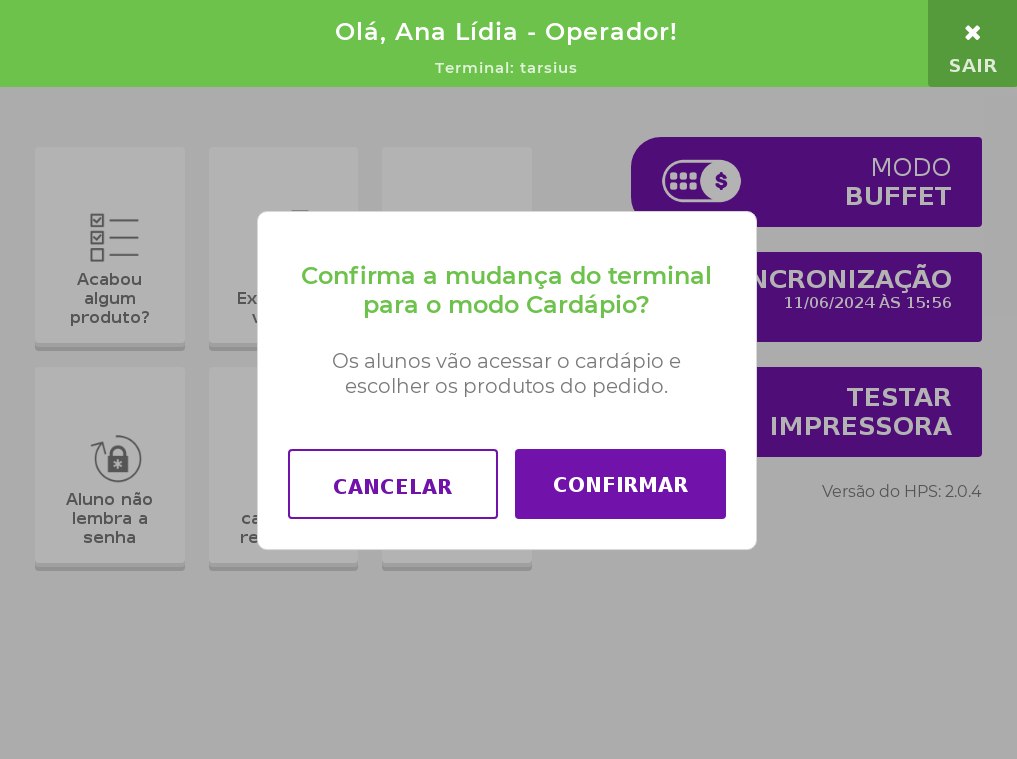
Por fim, clique em Confirmar.
Pronto! A alteração foi feita e o terminal estará no Modo escolhido.
Como funciona para os alunos ?
Modo Cardápio:
O opção do Modo Cardápio é a mais utilizada por nossos parceiros Nutrebem. Ele permite que os próprios alunos naveguem entre as diversas categorias e selecionem os itens que desejam.
O aluno irá acessar o terminal na cantina e na primeira tela deve informar se deseja fazer o pedido com o Cartão Nutrebem ou com o Login e a senha.
A tela do terminal irá apresentar o cardápio para o aluno.
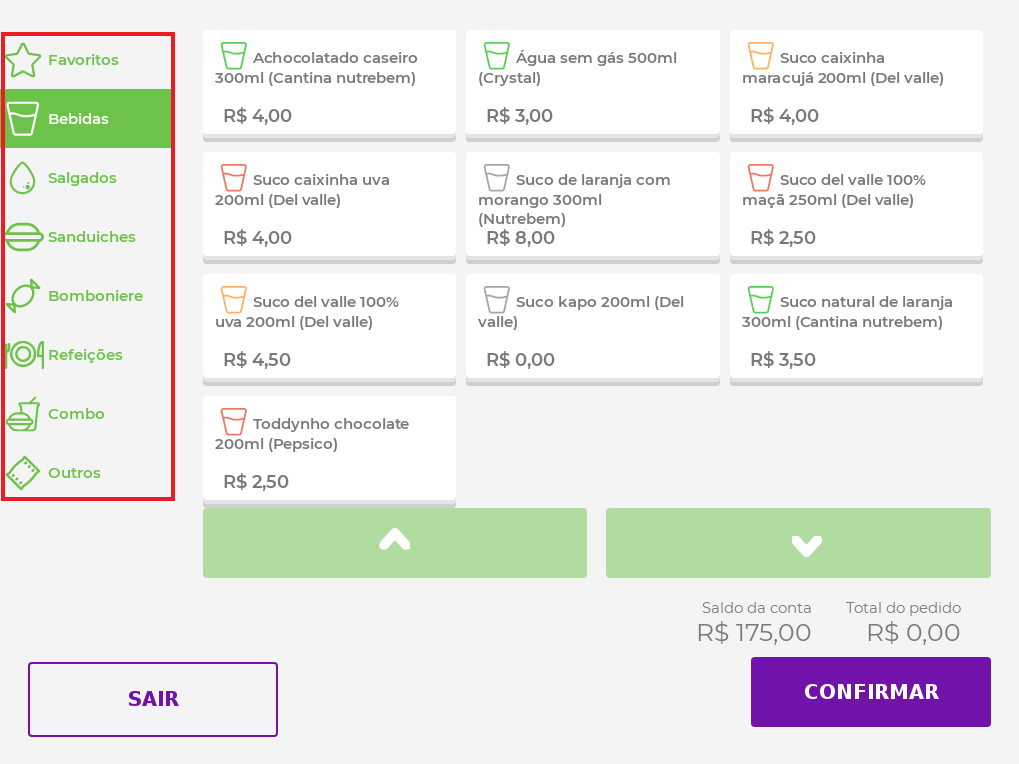
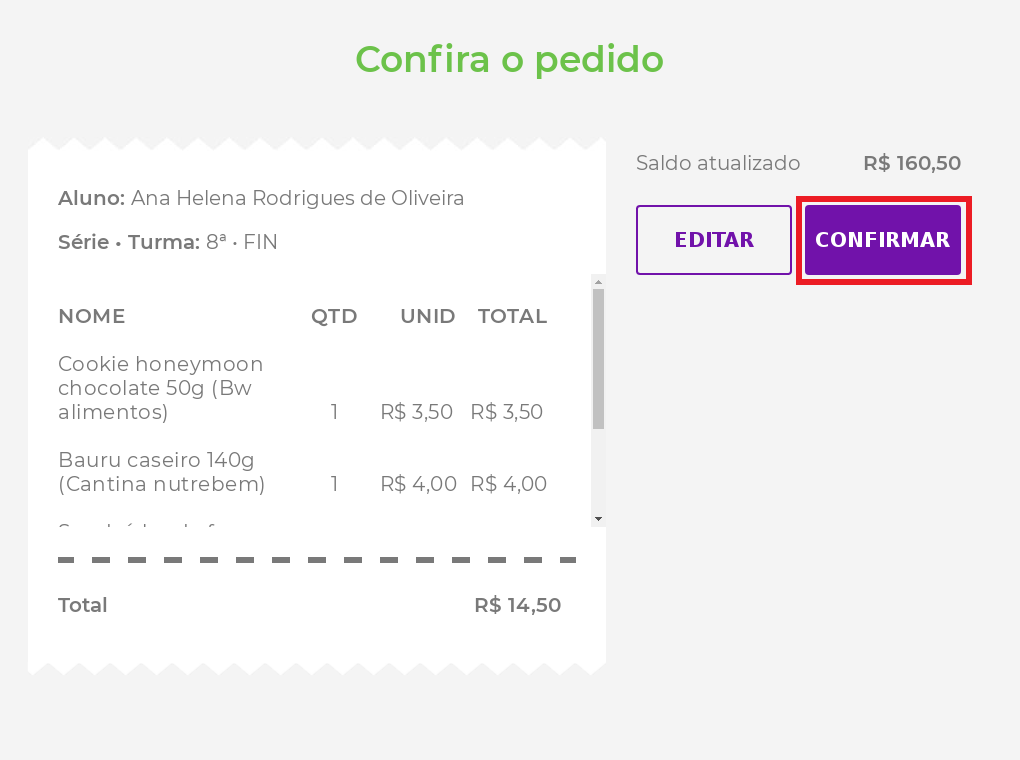
Após escolher o produto desejado, será aberta a tela de confirmação do pedido, onde o aluno pode conferir se as informações estão corretas e finalizar a compra.
Modo Buffet:
O opção do Modo Buffet permite a venda de produtos a quilo, ou seja, é inserido o valor do produto ou refeição.
É recomendada que seja realizada por um operador da cantina, mas caso seja o aluno a acessar, as informações serão apresentadas da seguinte forma:
O aluno irá acessar o terminal na cantina e na primeira tela deve informar se deseja fazer o pedido com o Cartão Nutrebem ou com o Login e a senha.
Será apresentada a seguinte tela para o aluno, no Modo Buffet, é necessário inserir o valor referente ao consumo.
Para visualizar e configurar o modo que o terminal está, passe o cartão de operador ou acesse com o Login e senha de operador.
O modo em que o Terminal está, fica identificado no canto superior direito da tela de operador.
Para alterar de um Modo para o outro, basta clicar na tecla indicada. Uma nova tela será aberta, para confirmação da alteração.
- Alterando de Modo Cardápio para Modo Buffet:
- Alterando de Modo Buffet para Modo Cardápio:
Por fim, clique em Confirmar.
Pronto! A alteração foi feita e o terminal estará no Modo escolhido.
Como funciona para os alunos ?
Modo Cardápio:
O opção do Modo Cardápio é a mais utilizada por nossos parceiros Nutrebem. Ele permite que os próprios alunos naveguem entre as diversas categorias e selecionem os itens que desejam.
O aluno irá acessar o terminal na cantina e na primeira tela deve informar se deseja fazer o pedido com o Cartão Nutrebem ou com o Login e a senha.
A tela do terminal irá apresentar o cardápio para o aluno.
Após escolher o produto desejado, será aberta a tela de confirmação do pedido, onde o aluno pode conferir se as informações estão corretas e finalizar a compra.
Pronto! O valor será debitado do saldo do aluno e o ticket da compra será impresso.
O opção do Modo Buffet permite a venda de produtos a quilo, ou seja, é inserido o valor do produto ou refeição.
É recomendada que seja realizada por um operador da cantina, mas caso seja o aluno a acessar, as informações serão apresentadas da seguinte forma:
O aluno irá acessar o terminal na cantina e na primeira tela deve informar se deseja fazer o pedido com o Cartão Nutrebem ou com o Login e a senha.
Será apresentada a seguinte tela para o aluno, no Modo Buffet, é necessário inserir o valor referente ao consumo.
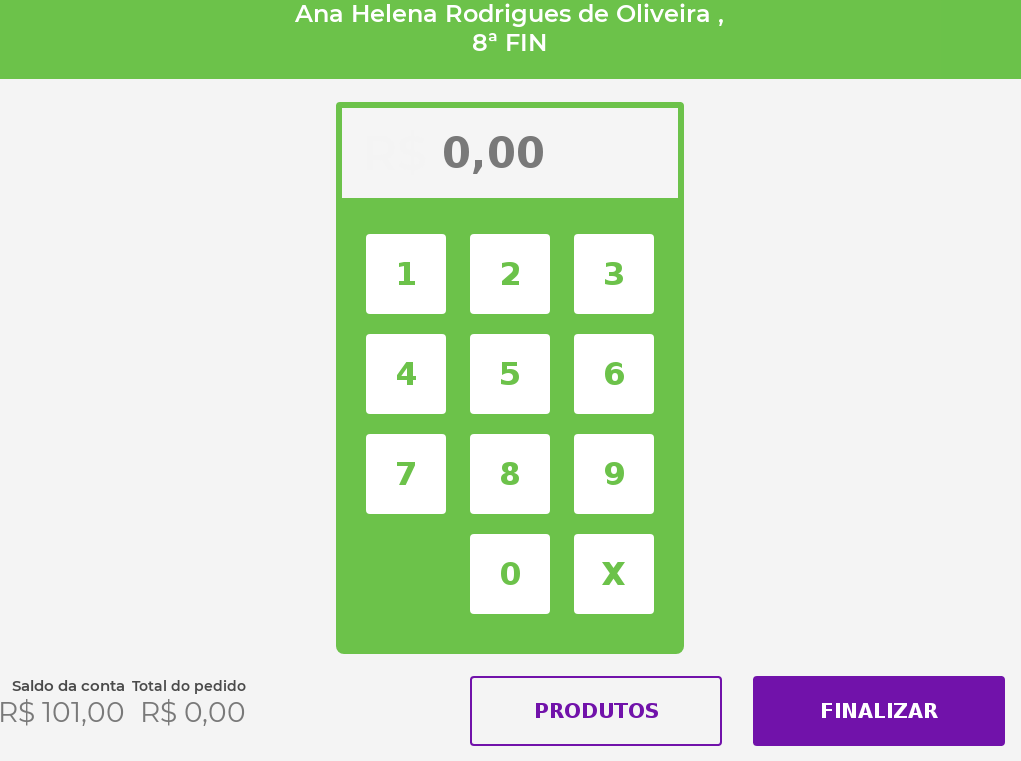
Se o aluno consumiu somente a refeição ou o produto a quilo, basta inserir o valor correspondente e clicar em Finalizar.
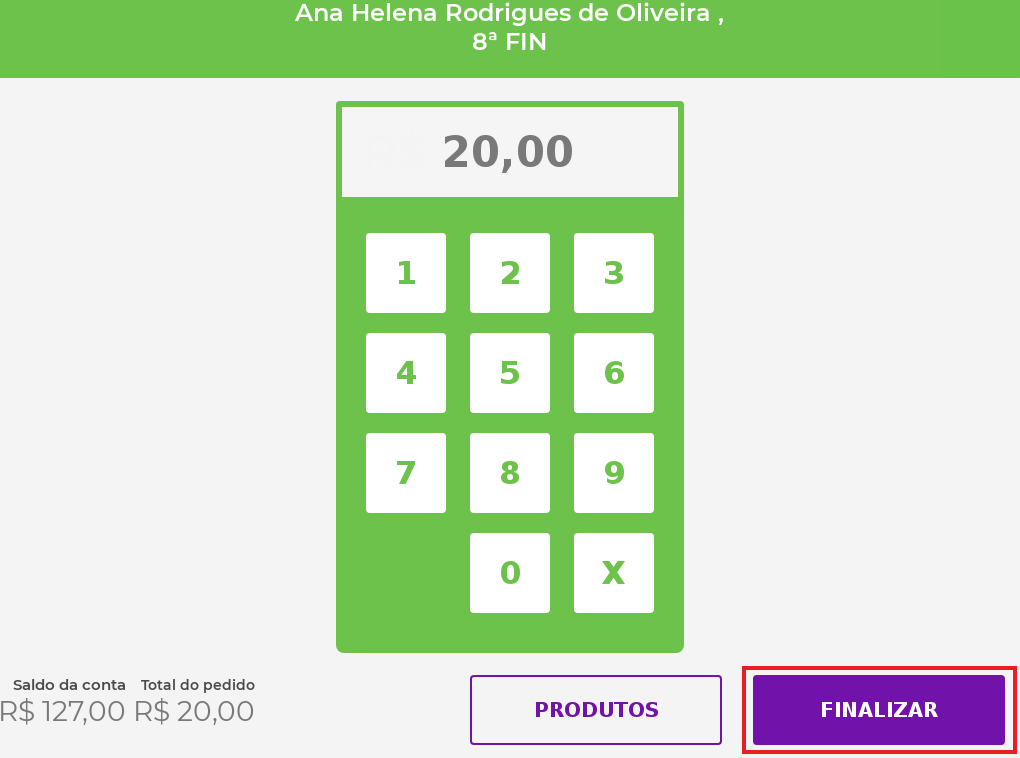
Uma nova tela será aberta, para confirmação da compra. Por fim, clique em Confirmar.
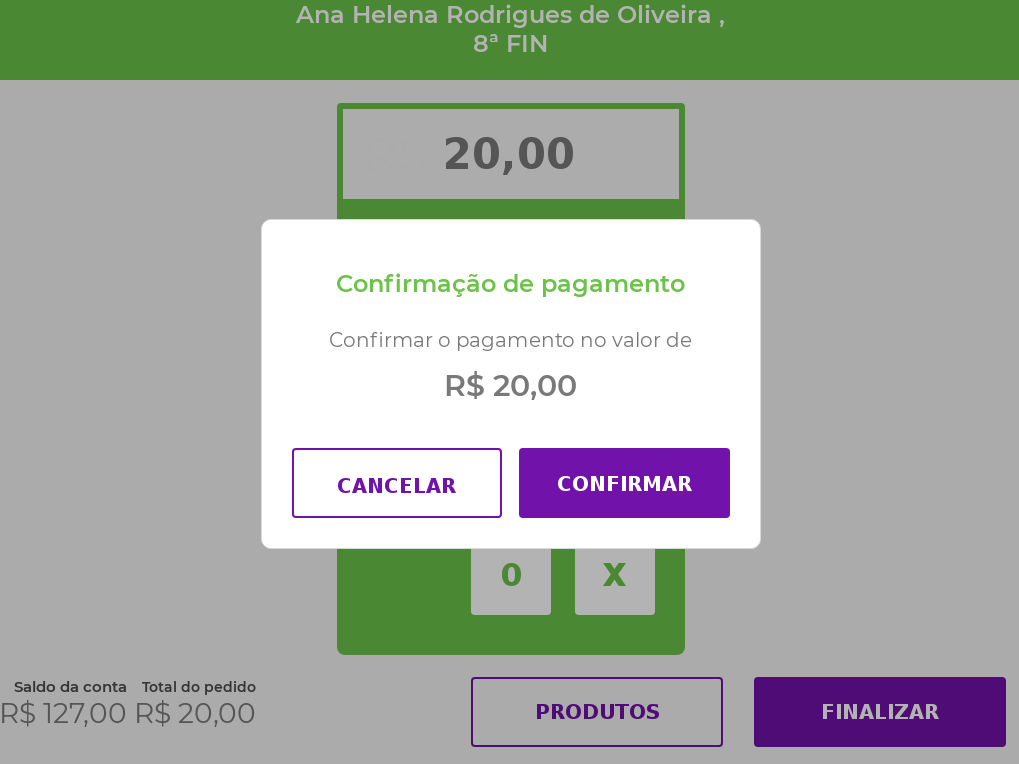
Pronto! O valor será debitado do saldo do aluno e o ticket da compra será impresso.
Caso o aluno queira consumir algum outro produto do cardápio, além da refeição a quilo, basta inserir o valor correspondente e clicar em Produtos.
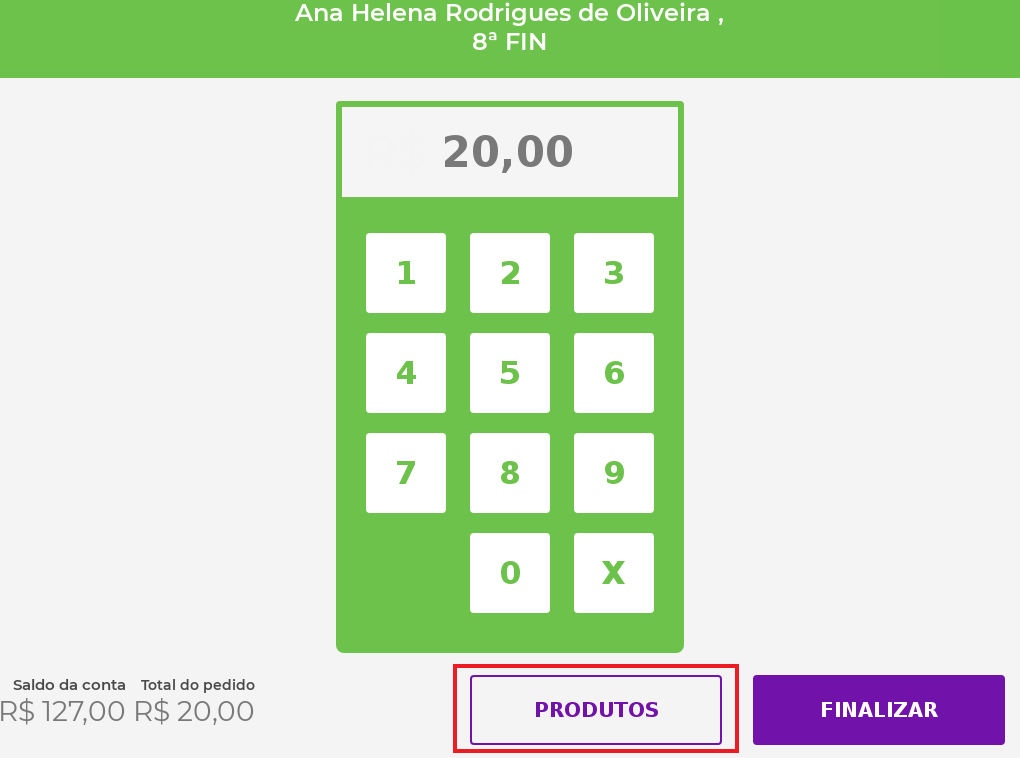
O cardápio será apresentado para o aluno localizar os demais produtos que deseja consumir. Note, que o valor da refeição a quilo já se encontra no somatório do pedido.
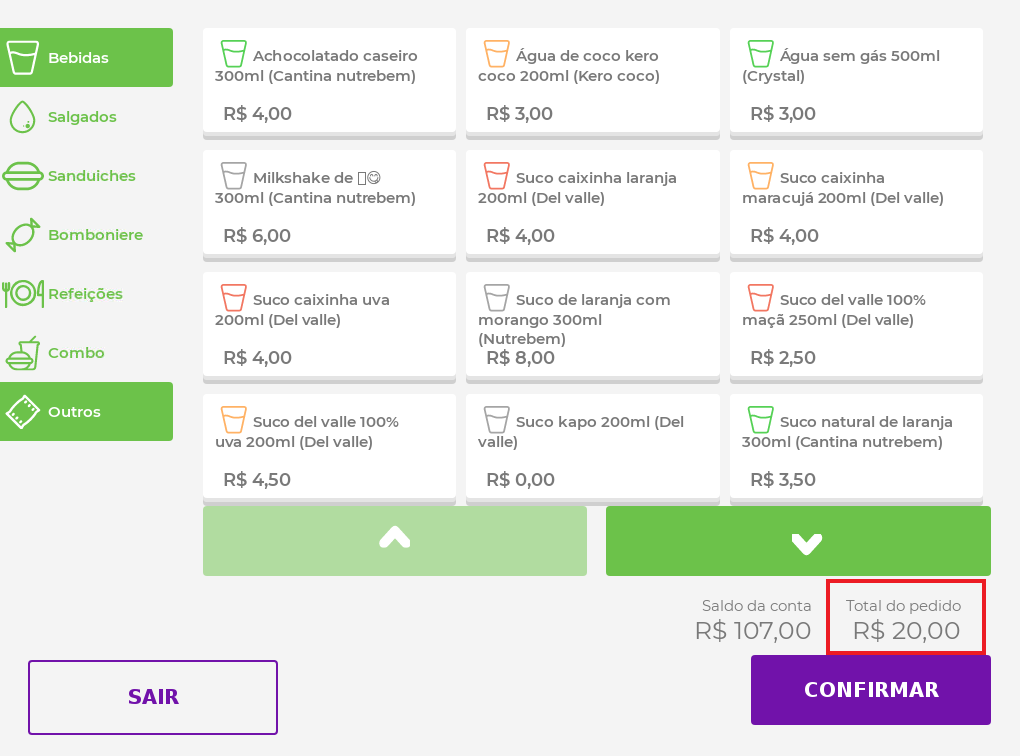
Após escolher o produto desejado, será aberta a tela de confirmação do pedido, onde o aluno pode conferir se as informações estão corretas e finalizar a compra..
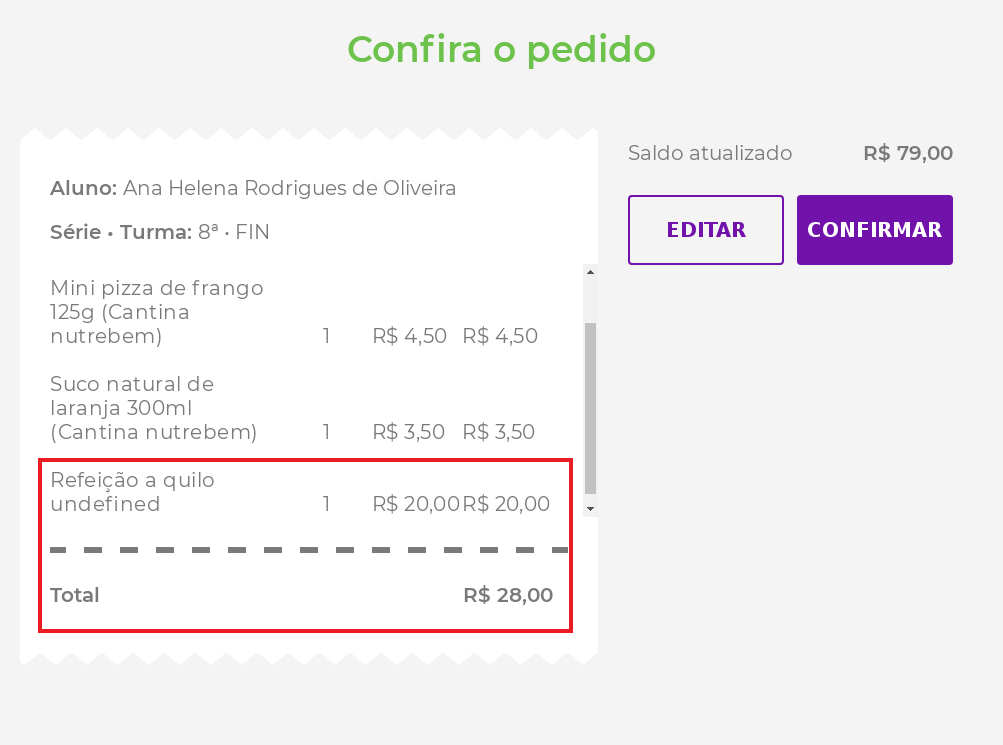
Uma nova tela será aberta, para confirmação da compra. Por fim, clique em Confirmar.
Pronto! O valor será debitado do saldo do aluno e o ticket da compra será impresso.
Caso o aluno queira consumir algum outro produto do cardápio, além da refeição a quilo, basta inserir o valor correspondente e clicar em Produtos.
O cardápio será apresentado para o aluno localizar os demais produtos que deseja consumir. Note, que o valor da refeição a quilo já se encontra no somatório do pedido.
Após escolher o produto desejado, será aberta a tela de confirmação do pedido, onde o aluno pode conferir se as informações estão corretas e finalizar a compra..
Pronto! O valor será debitado do saldo do aluno e o ticket da compra será impresso.