Como Localizar e Imprimir Relatórios de Pedidos
Siga este passo a passo para acessar e imprimir os pedidos registrados.
1. Localizando os pedidos
Acesse o sistema com o login e senha fornecidos pela Nutrebem.
Se sua conta de operador atende mais de uma cantina, no canto superior esquerdo da tela, abra o menu Todas as Cantinas e selecione a cantina da escola desejada.
No menu lateral esquerdo da página inicial, clique em Relatórios e, em seguida, em Pedidos.
Você verá um relatório com todos os pedidos registrados para o dia, incluindo os feitos pelo PDV Digital e os agendamentos realizados pelos pais.
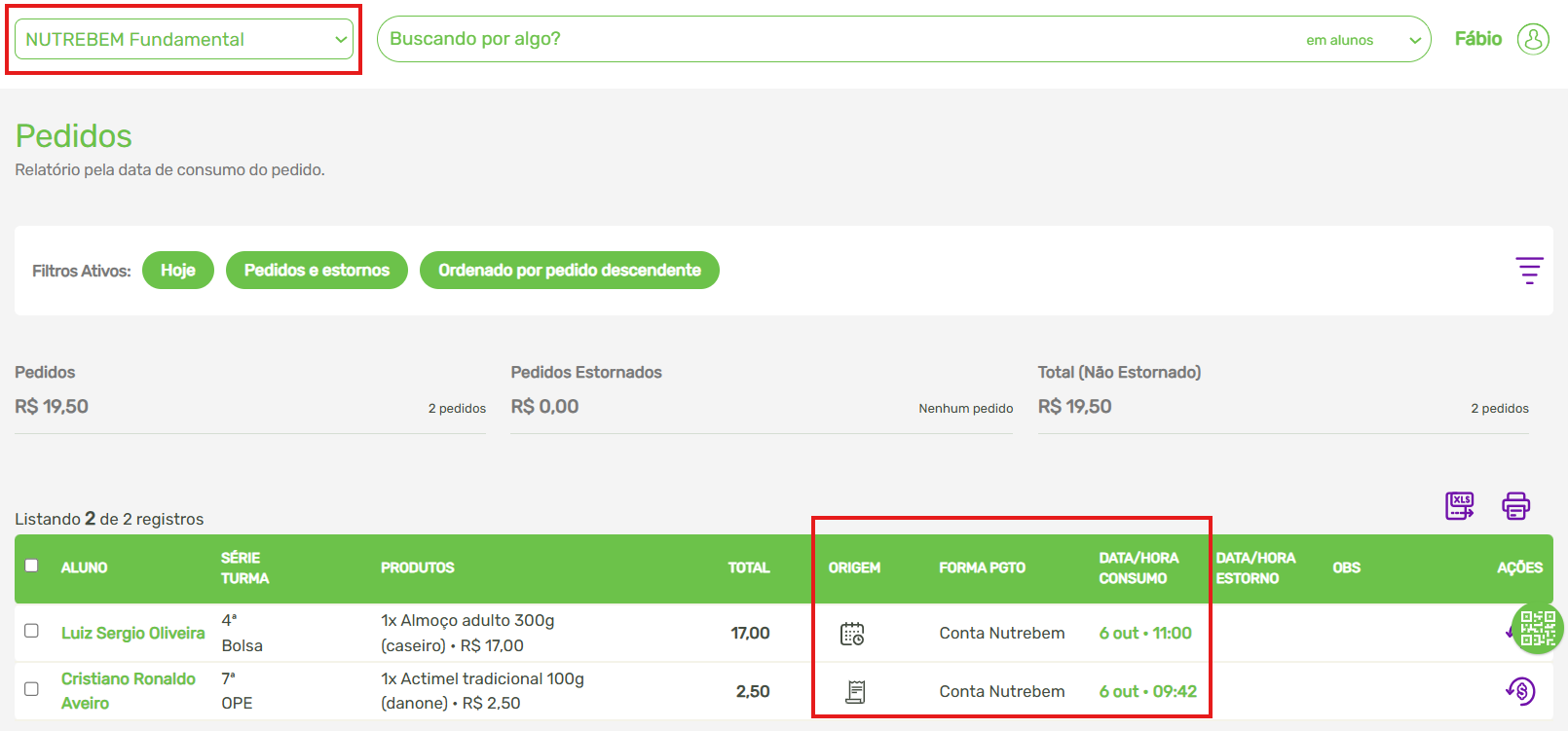
Importante: Caso possua cadastro em mais de uma cantina, é preciso primeiramente selecionar a cantina da escola desejada e após isso, acessar os pedidos cadastrados nesta escola específica.
2. Imprimindo os pedidos
É possível realizar a impressão unitária dos pedidos ou a impressão de todos os pedidos de uma única vez.
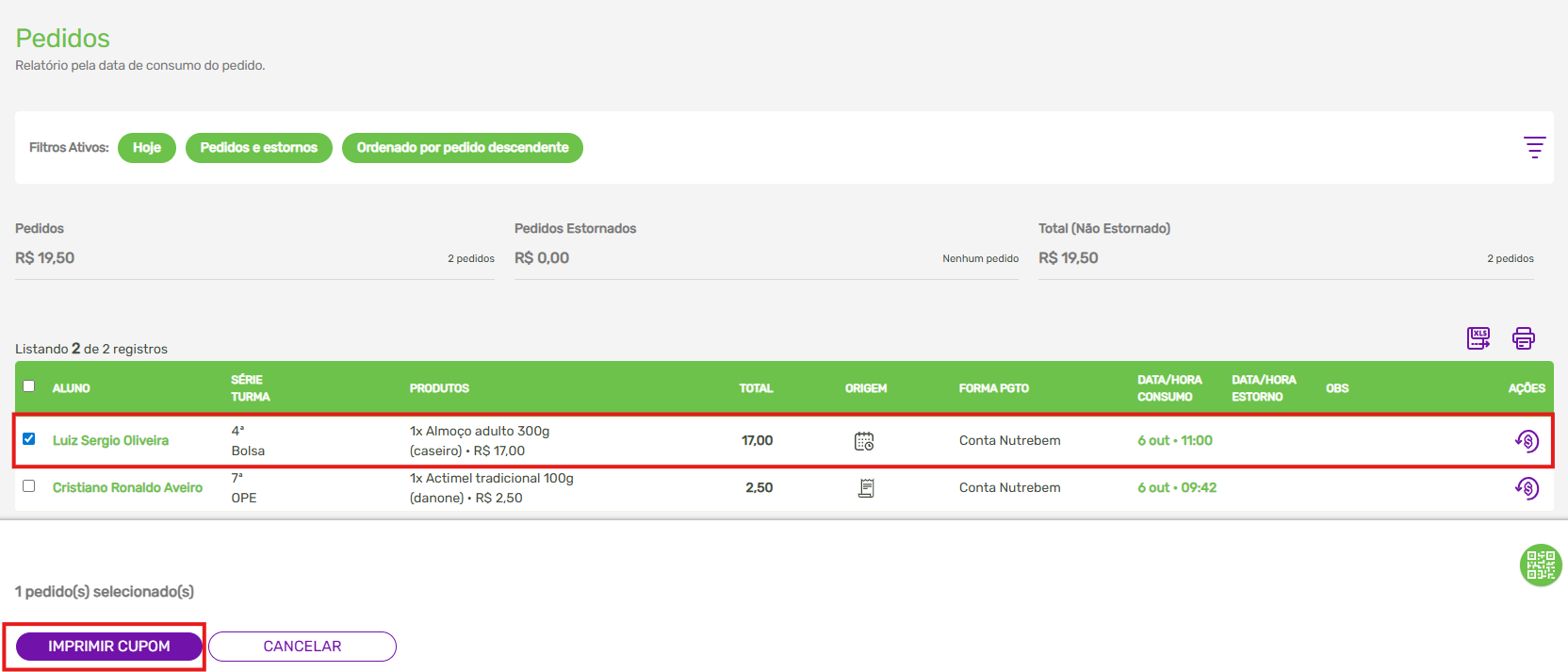
Para a impressão de pedidos por aluno, basta clicar na caixa de seleção ao lado do nome do aluno desejado e por fim, clique em "Imprimir Cupom".
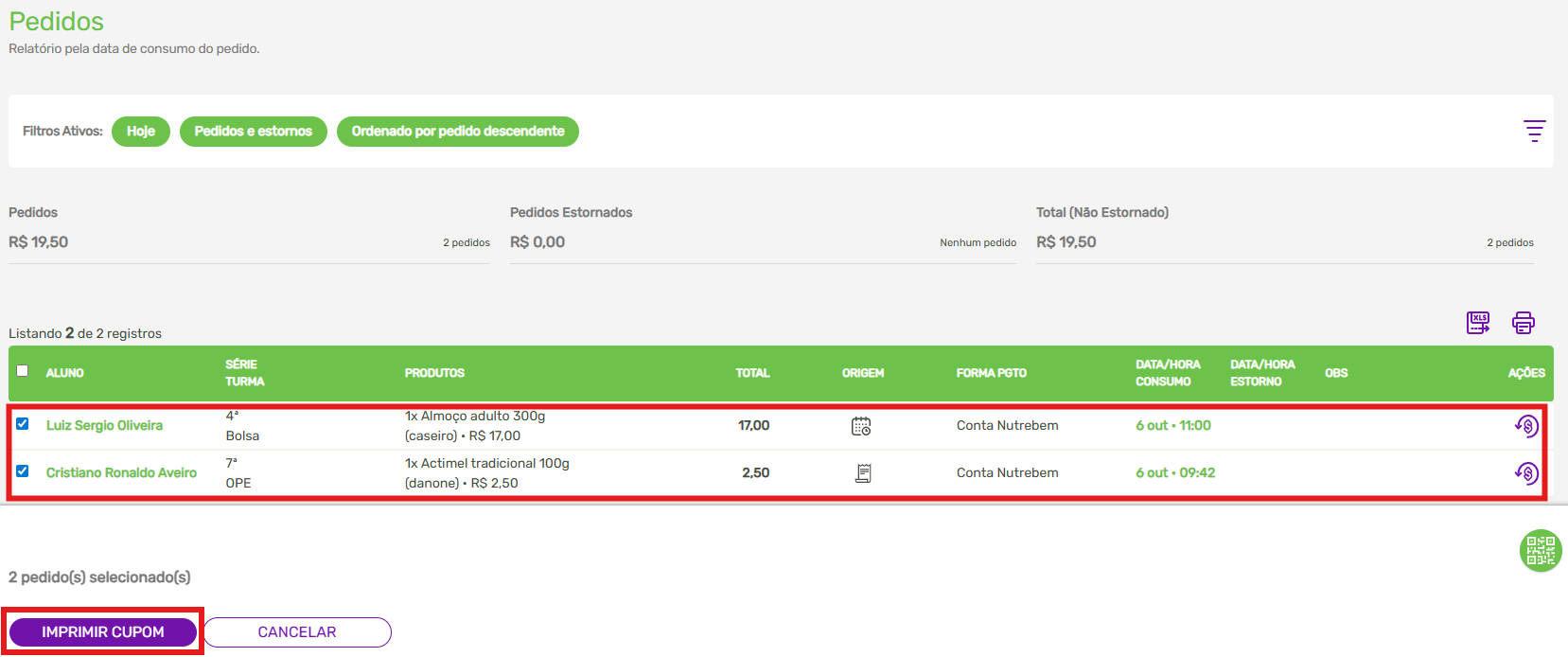
Para a impressão de todos os pedidos do dia, basta clicar na caixa de seleção ao lado do campo Aluno e por fim, clicar em "Imprimir Cupom".
IMPORTANTE: Para que a impressão seja realizada corretamente é necessário o uso de uma impressora térmica não fiscal.
ATENÇÃO!
A instalação e configuração da impressora é de responsabilidade do cliente.