Como Definir Limite Especial para Funcionários e Alunos
O limite especial permite que funcionários e alunos façam compras na cantina mesmo sem saldo. Ele funciona como um "crédito", permitindo que o saldo da conta fique negativo até o valor que você definir.
Exemplo: Se você definir um limite de R$100,00, o aluno ou funcionário poderá consumir até que o saldo chegue a -R$100,00. Para que ele possa consumir novamente, será necessário quitar essa "dívida" (o saldo negativo).
Pagamento: Para funcionários, o pagamento pode ser via débito em folha. Para alunos, o acerto é feito diretamente na cantina escolar.
Passo a Passo para Habilitar o Limite Especial
Acesse o sistema com o login e senha fornecidos pela equipe da Nutrebem.
Se sua conta de operador atende mais de uma cantina, no canto superior esquerdo da tela, abra o menu Todas as Cantinas e selecione a cantina da escola desejada.
Para encontrar o funcionário ou aluno, clique no menu Relatórios na lateral esquerda da página inicial e selecione Alunos. Você também pode usar a barra de pesquisa na página inicial para encontrar o nome o usuário.
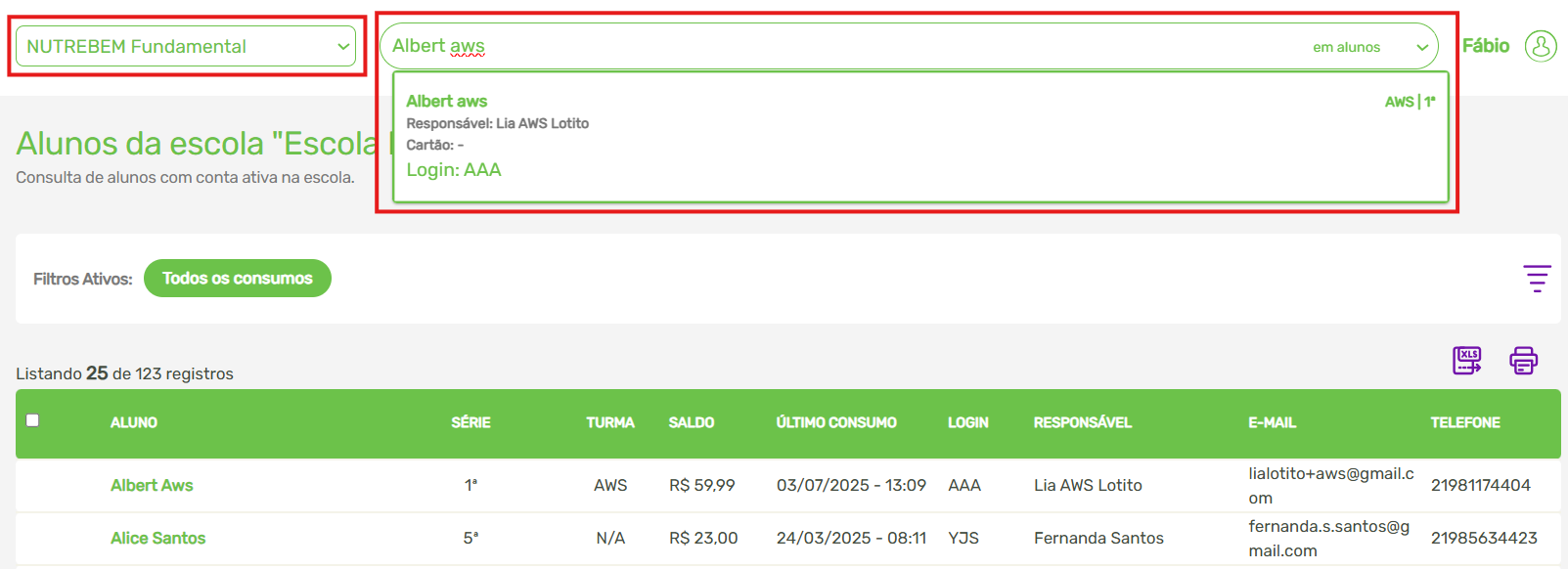
Importante: Caso possua cadastro em mais de uma cantina, é preciso primeiramente selecionar a cantina da escola desejada e após isso, acessar os alunos cadastrados nesta escola específica.
Ao entrar na página do funcionário ou aluno, identifique a opção Limite Especial e clique em editar.
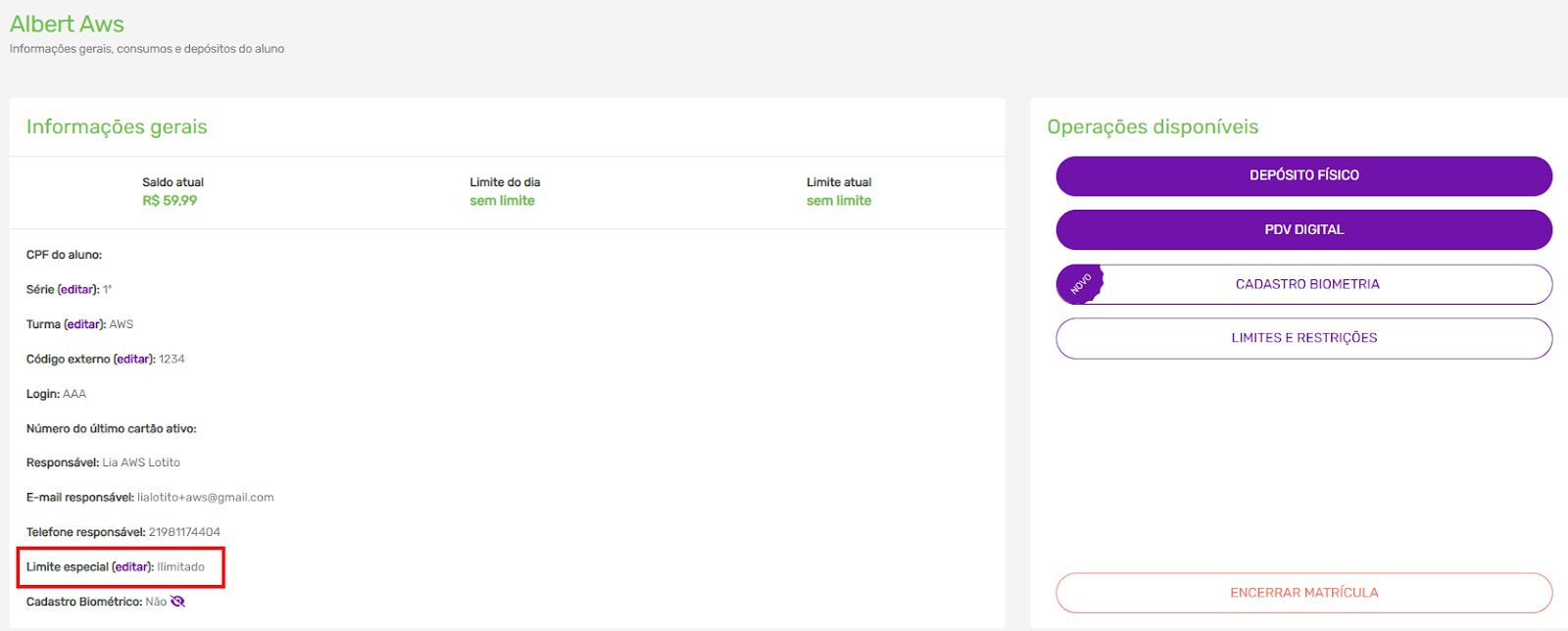
Selecione a opção Limite Especial e insira o valor desejado:
Após inserir o Limite Especial clique em Confirmar e pronto!
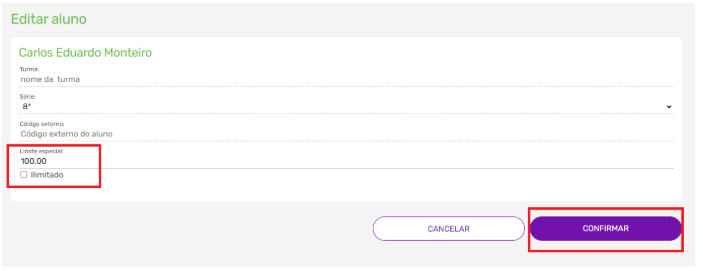
Seu funcionário ou aluno agora está habilitado com limite especial para uso!
IMPORTANTE: Para habilitar essa ferramenta para todas as séries de uma única vez, é necessário formalizar a solicitação para relacionamento@nutrebem.com.br.
A solicitação precisa ser feita pelo assinante do contrato!