A ferramenta de Notificações permite que você envie mensagens diretamente para o celular ou tablet dos responsáveis.
Importante: Para que a mensagem apareça na tela de bloqueio, o responsável precisa ter as notificações do aplicativo Nutrebem ativadas. Caso contrário, a notificação só será visível ao abrir o aplicativo.
Acessando a Ferramenta de Notificações
Acesse o sistema com o login e senha fornecidos pela Nutrebem.
Se sua conta de operador atende mais de uma cantina, no canto superior esquerdo da tela, abra o menu Todas as Cantinas e selecione a cantina da escola desejada.
No menu lateral esquerdo, selecione Marketing e clique em Notificações.
Em seguida, será aberta uma tela com a lista dos alunos que já receberam notificações.
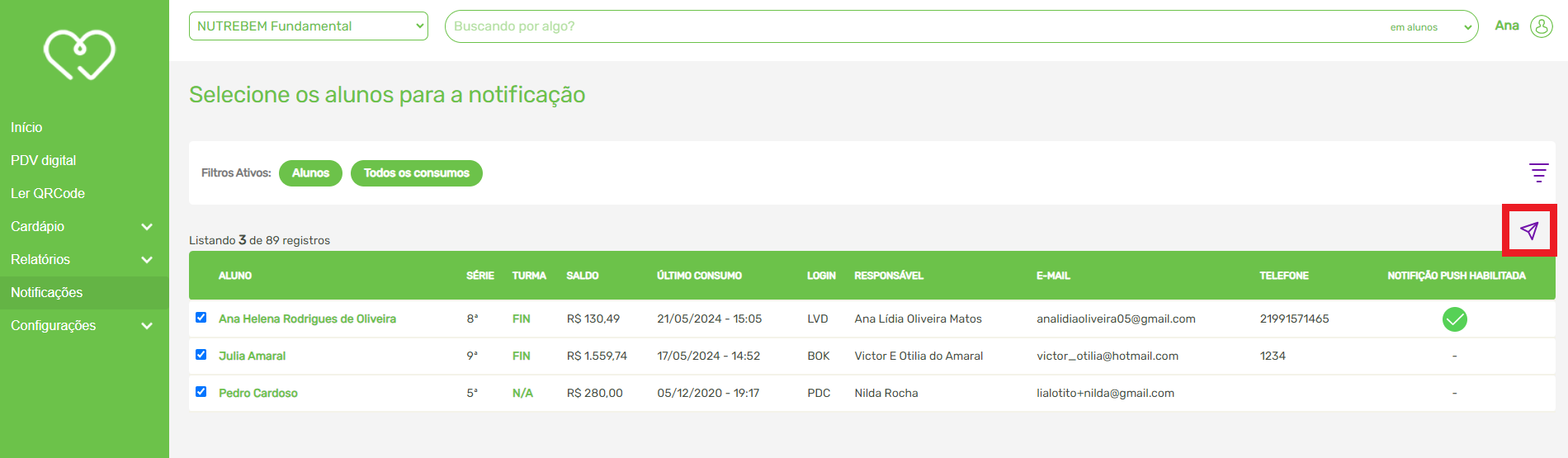
Clique no ícone
no canto superior esquerdo para seguir na tela de seleção dos alunos que serão enviadas as notificações.
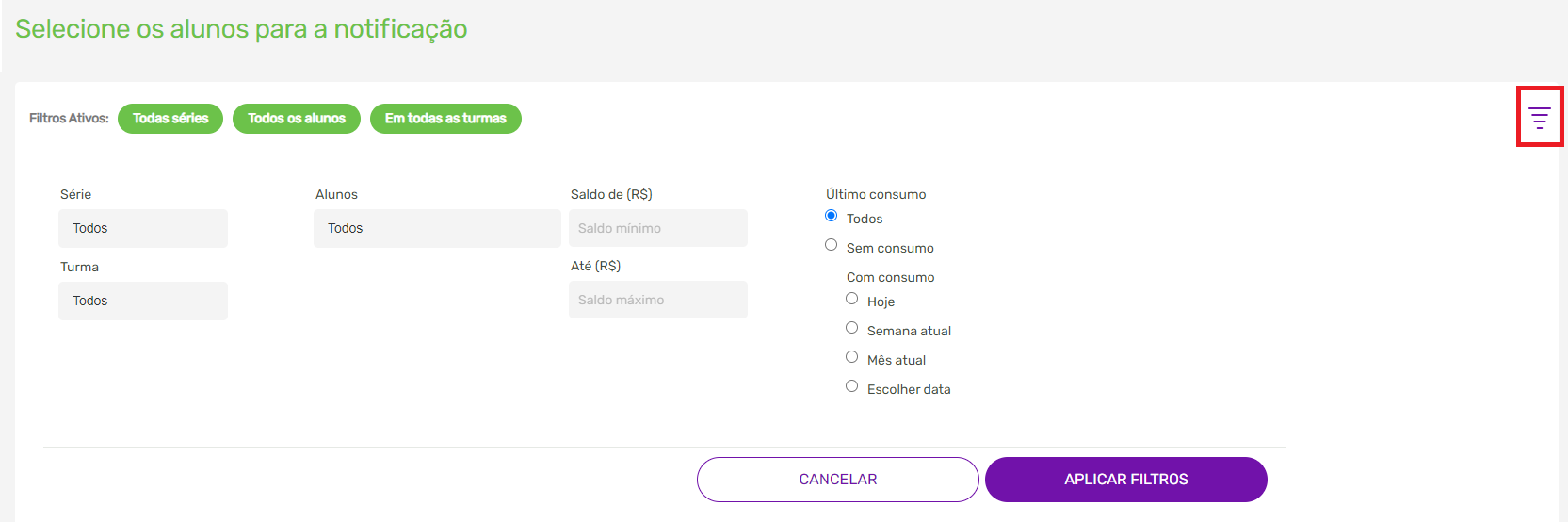
6. Você pode optar por enviar para todos os alunos ou para alunos específicos, para isso, na opção de filtros ativos clique em Alterar.
Em filtros ativos (no ícone) é possível configurar a melhor forma de visualizar os alunos cadastrados, podendo filtrar nas seguintes categorias: série, turma, alunos, saldo específico e por período do último consumo.
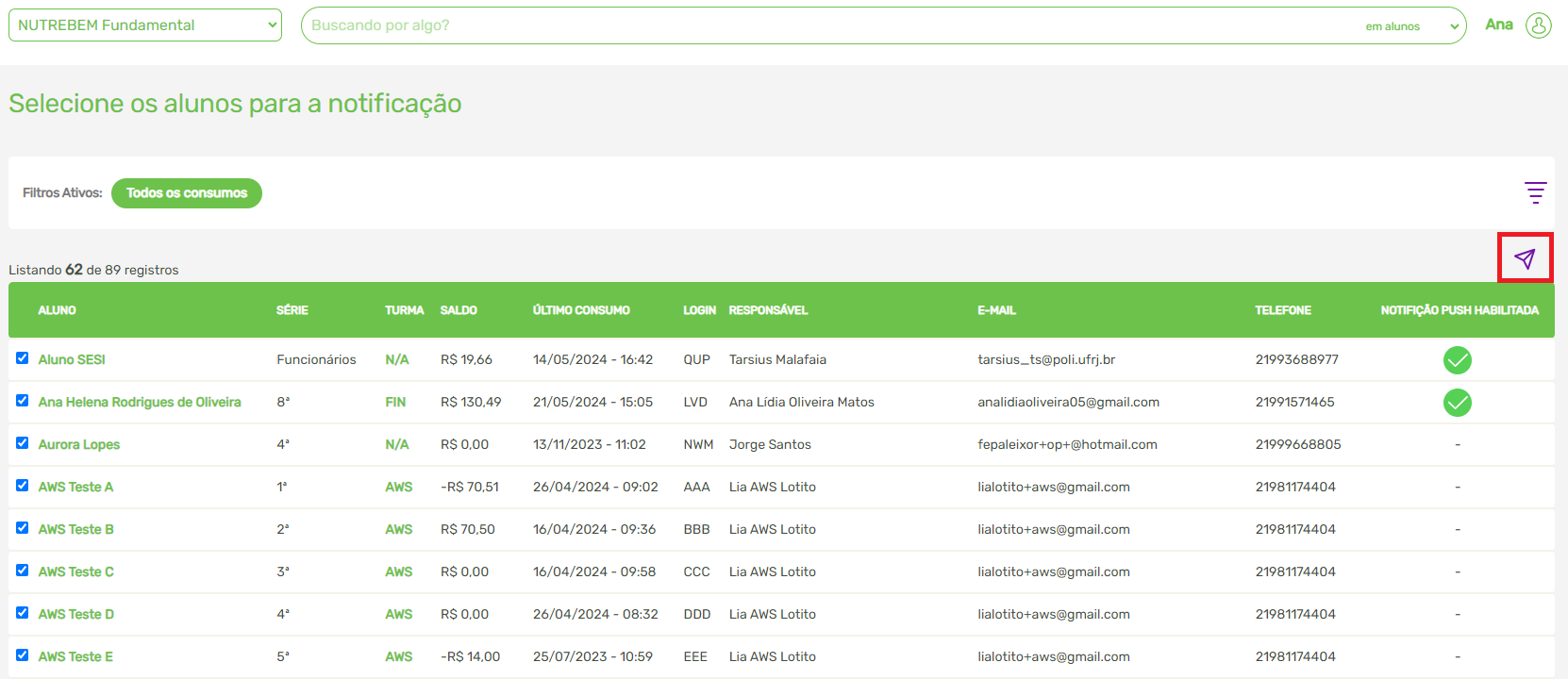
7. Após a escolha do filtro, selecione o aluno e clique novamente o ícone
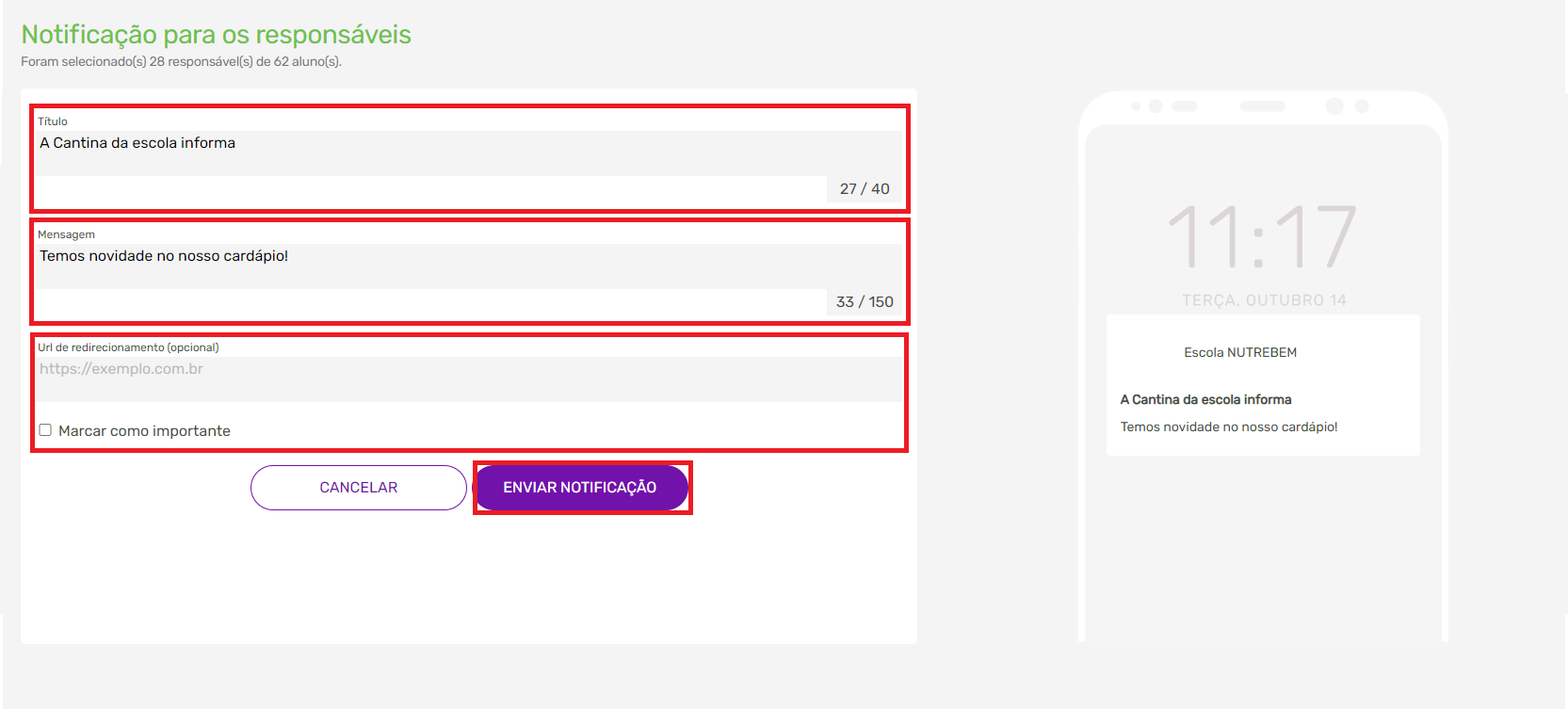
8. Ao clicar em
Após a criação do título e mensagem desejada, você pode optar por inserir um link na notificação.
Como por exemplo um link diretamente da nossa base de conhecimento auxiliando o responsável como habilitar o consumo no PDV Digital:
Ex: https://nutrebem.movidesk.com/kb/article/309176/configurar-conta-aluno?menuId=16246-45536-309176&ticketId=&q=
9. Após inserir a mensagem desejada, clique em Enviar Notificação e pronto!
Sua notificação aparecerá diretamente no celular ou tablet do responsável desejado!
Após o acesso, identifique o menu Relatórios na lateral esquerda da página inicial e clique em Pedidos.