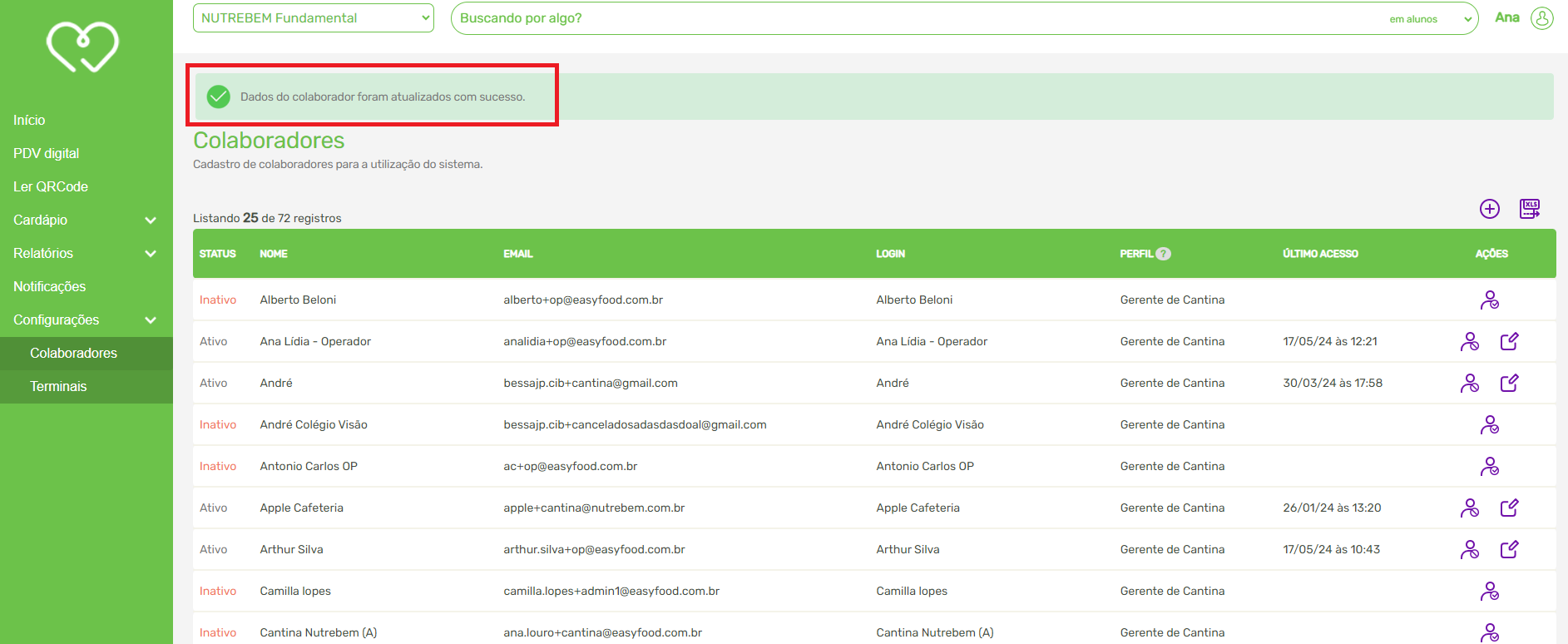
A tela de Colaboradores é a sua central de controle para gerenciar os acessos dos seus funcionários ao sistema. Nela, você pode criar, editar e desativar contas, garantindo total controle sobre quem acessa as informações da sua cantina.
Como Cadastrar Novos Colaboradores
Acesse o sistema com o login e senha fornecidos pela Nutrebem.
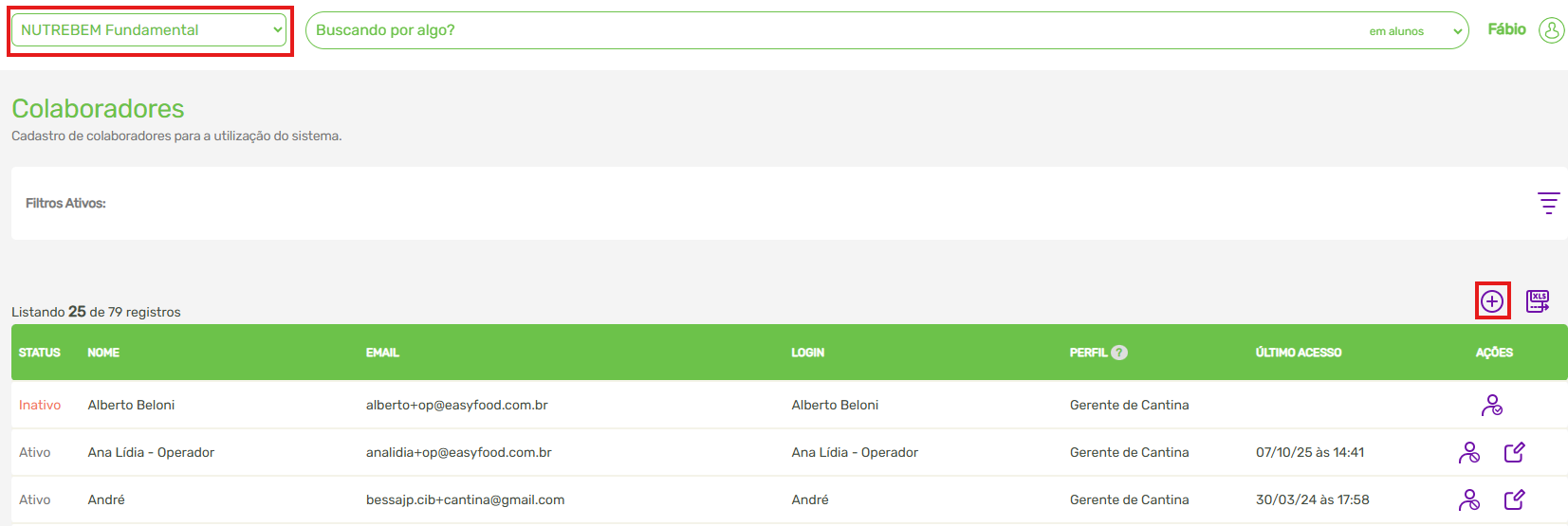
Se sua conta de operador atende mais de uma cantina, no canto superior esquerdo da tela, abra o menu Todas as Cantinas e selecione a cantina da escola desejada.
No menu lateral esquerdo, vá em Configurações e clique em Colaboradores.
Nesta tela, clique no ícone
.
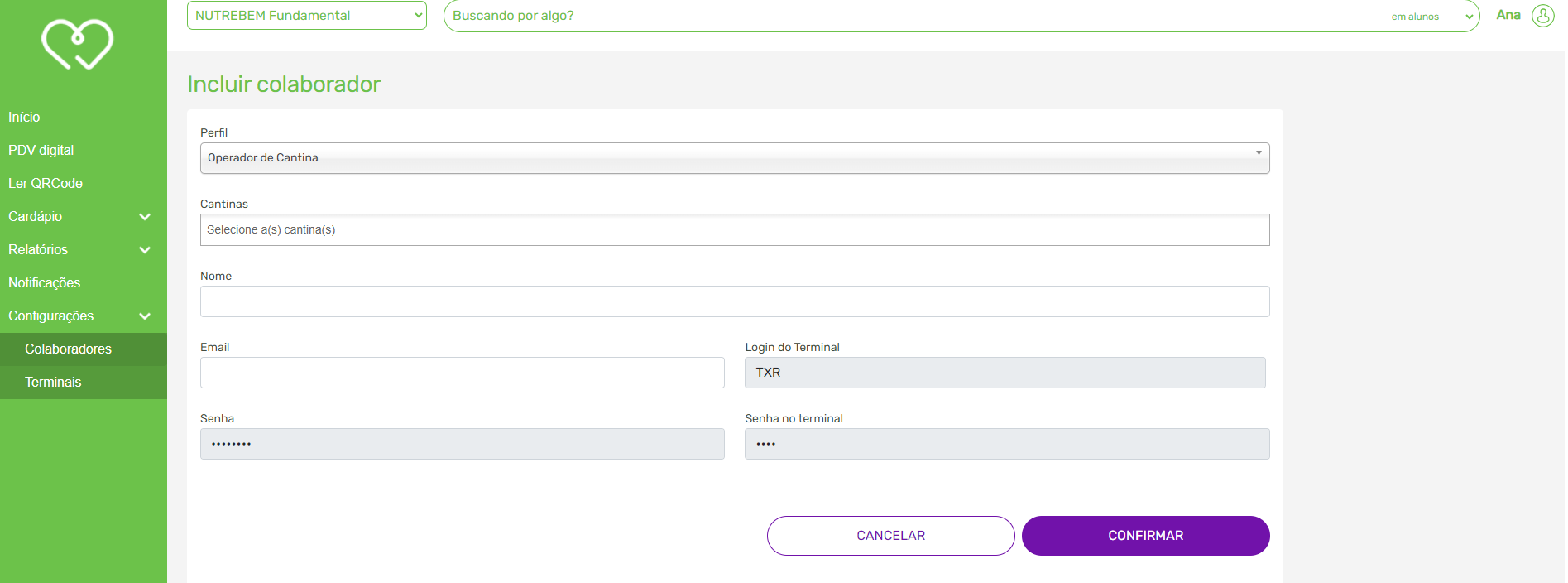
Em seguida, será aberta uma tela com as informações que deverão ser inseridas no sistema.
Perfis de Acesso
Você pode definir o perfil do novo colaborador, as cantinas às quais ele terá acesso e o e-mail que será usado como login.
Clique Aqui! e veja as regras de acesso de cada perfil
Dados de Acesso
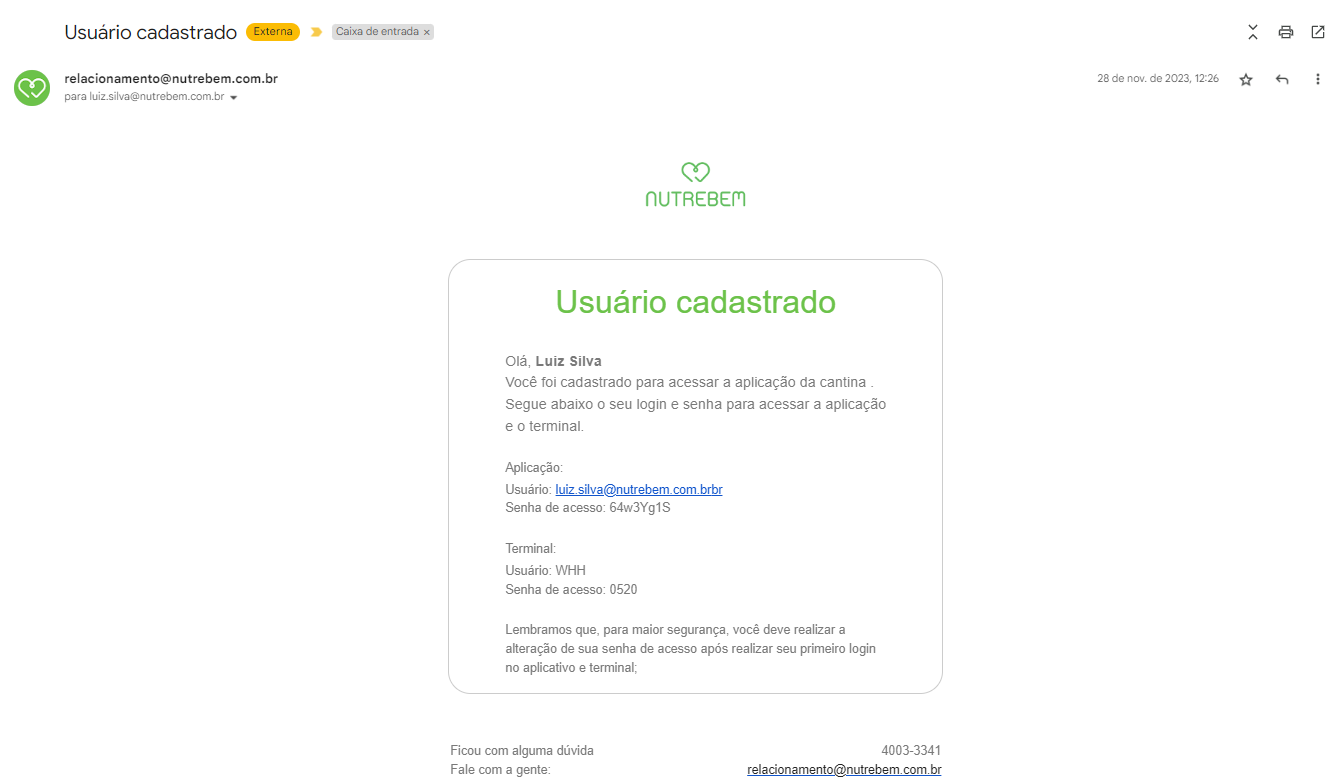
Após a criação, os dados de login e senha para acesso ao terminal serão enviados para o e-mail cadastrado. Com esses dados, o colaborador poderá acessar o sistema via app ou site, e acessar o terminal com o login de 3 letras e senha de 4 dígitos.
Como Editar um Colaborador
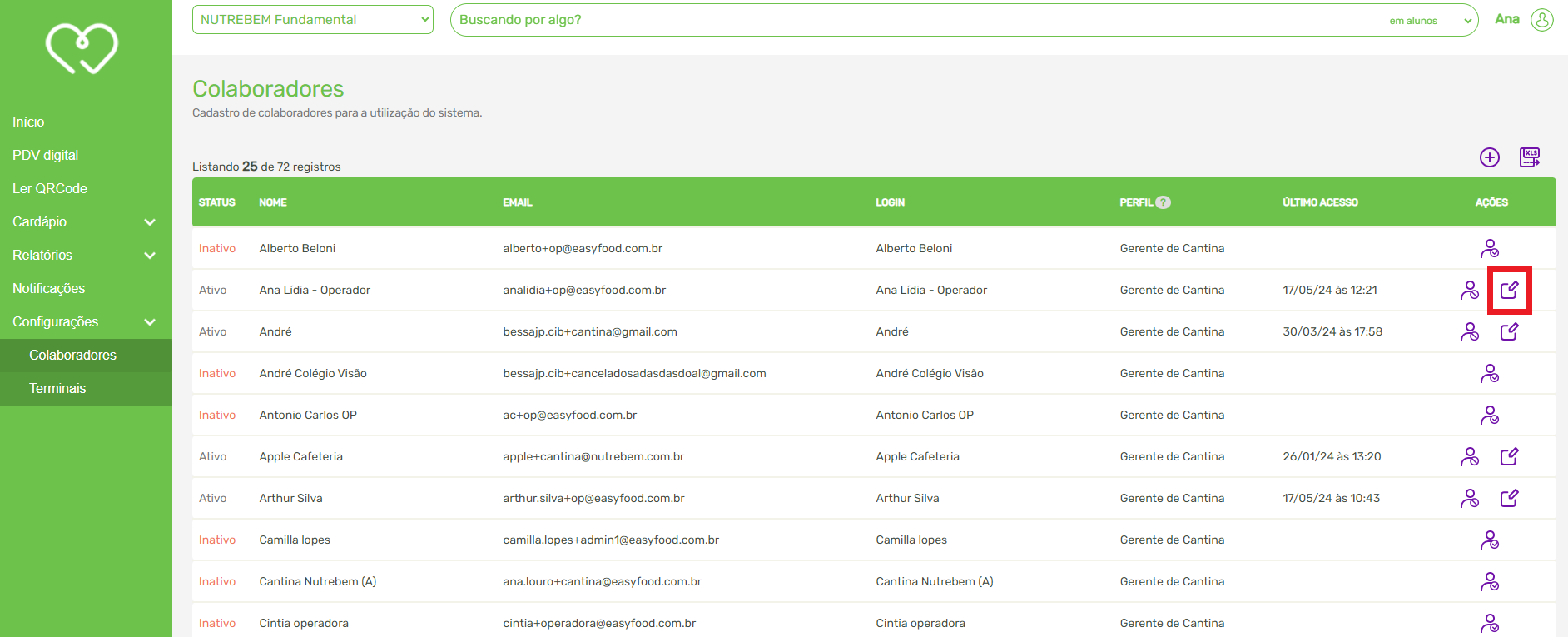
Na tela de Clique Colaboradores, clique no ícone 
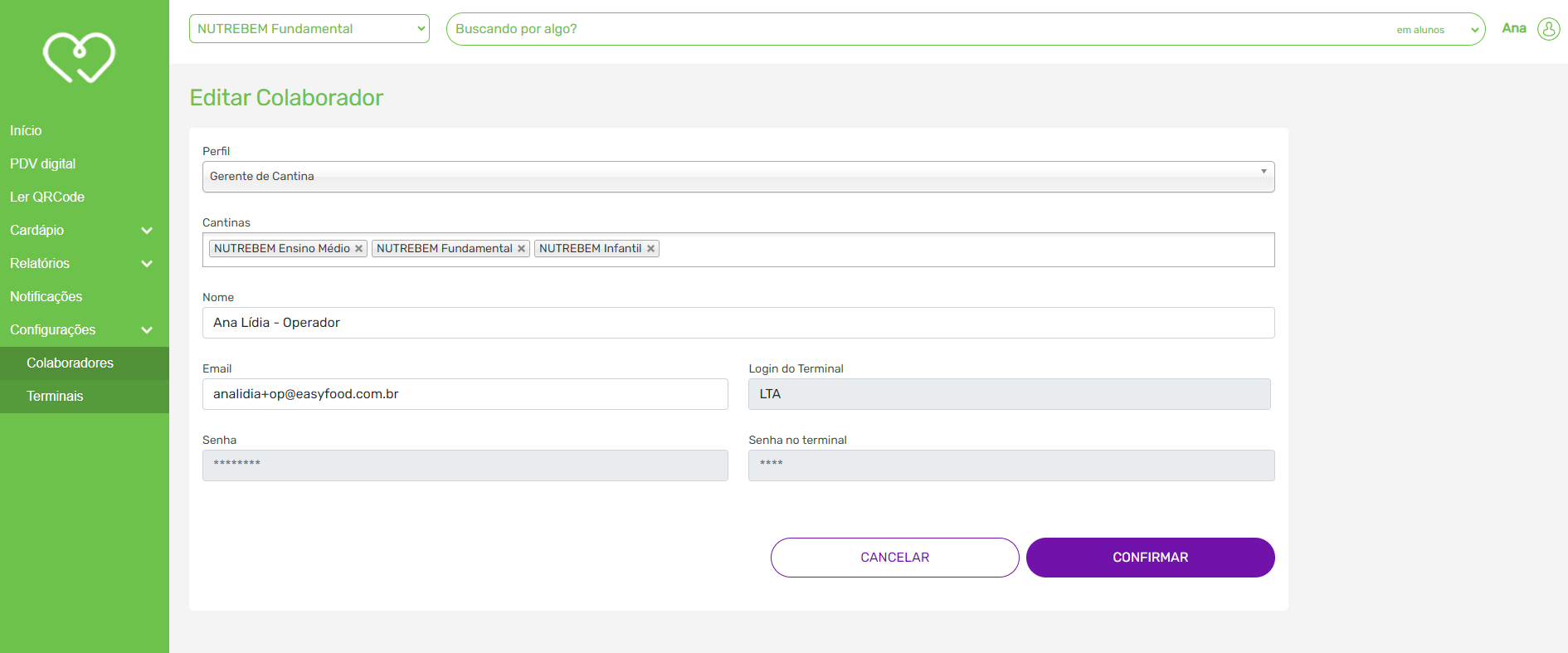
Atenção: Apenas o próprio colaborador pode alterar sua senha de acesso.
Como desativar um Colaborador
Clique no ícone 
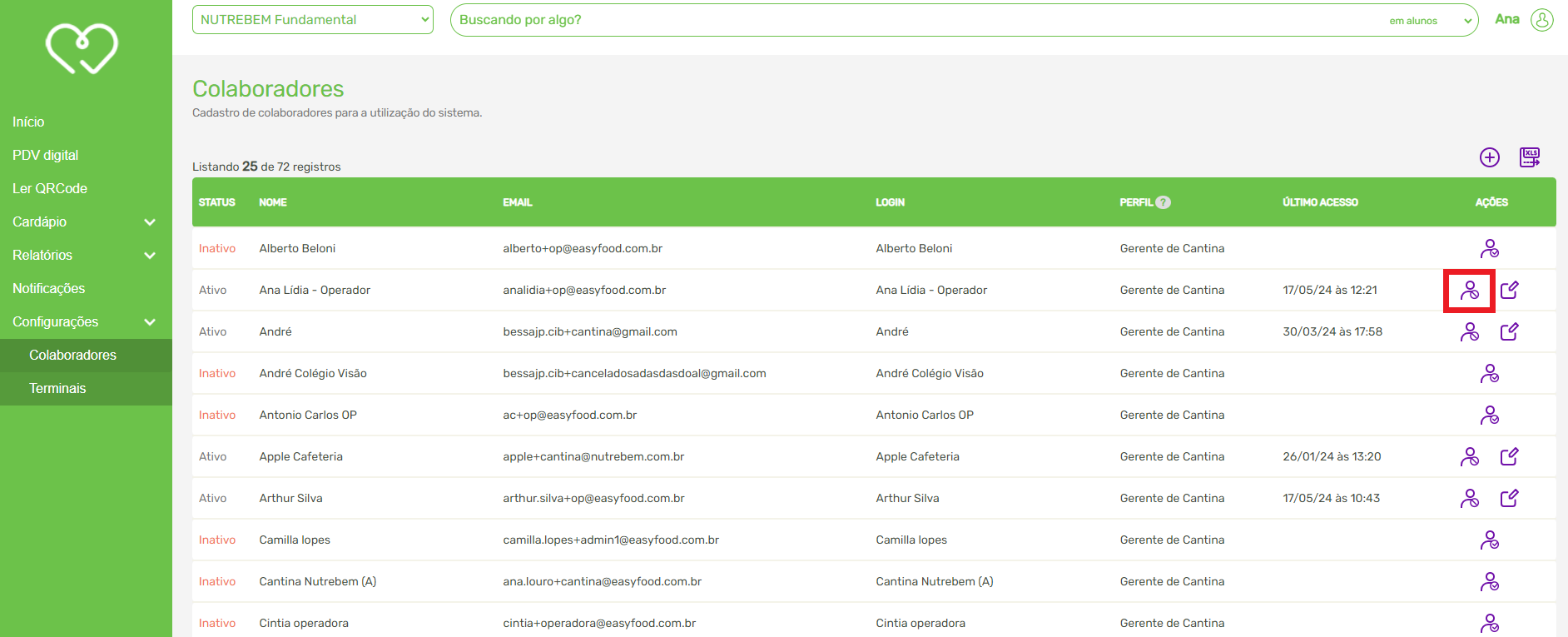
Ao confirmar, o operador perderá acesso e seu login/senha não serão mais válidos no app, site ou terminal de autoatendimento.
Para reativar um colaborador, basta clicar no ícone