O Relatório Detalhado por Produto é semelhante ao Relatório de Produtos que já temos em nosso sistema, no entanto, oferece uma análise mais precisa e personalizada, proporcionando um perfil detalhado do consumo de um produto dentro de um período específico.
Como acessar e filtrar o relatório
Acesse o sistema com seu login e senha.
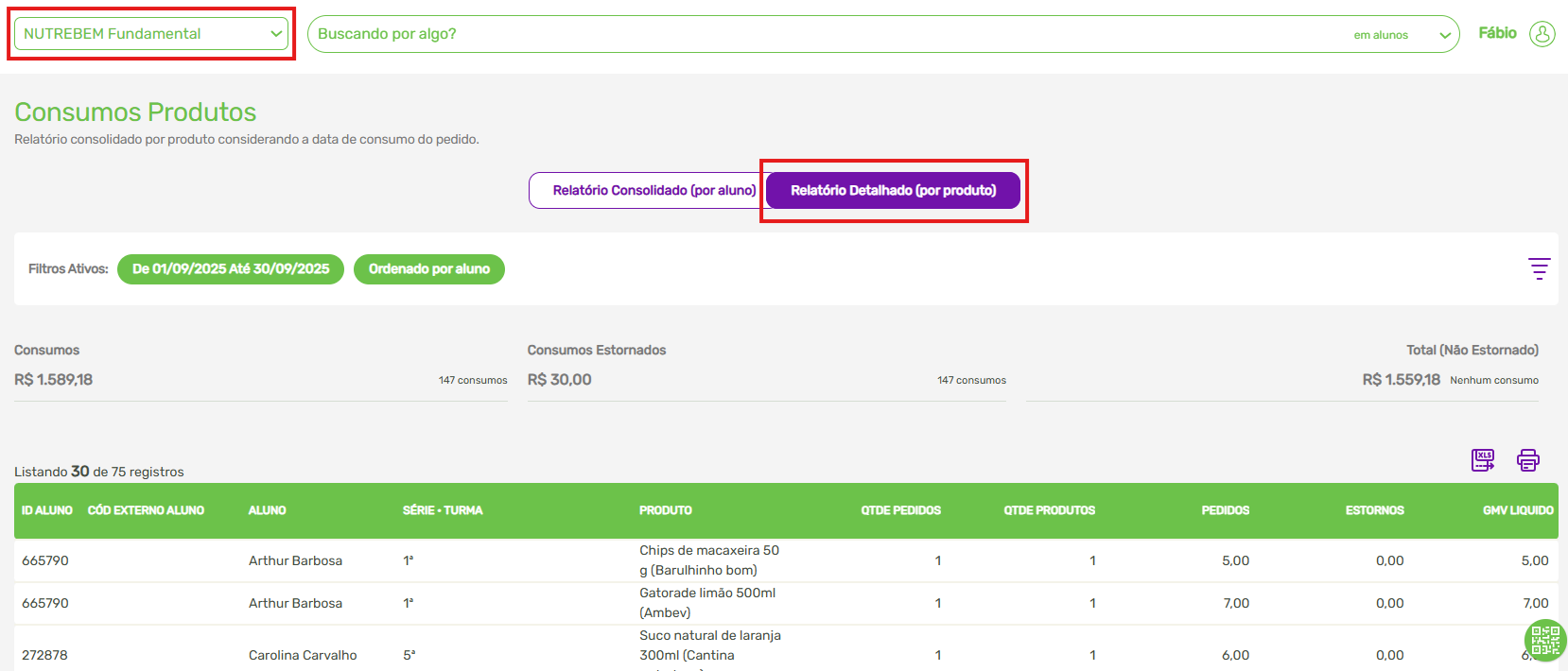
Se sua conta de operador atende mais de uma cantina, no canto superior esquerdo da tela, abra o menu Todas as Cantinas e selecione a cantina da escola desejada.
No menu lateral esquerdo, clique em Relatórios e, em seguida, em Consumos Alunos.
Na próxima tela, clique em Relatório Detalhado (por produto).
Utilize os filtros ativos para personalizar a visualização do relatório. Você pode filtrar por período, aluno, turma ou série.
Importante: Caso possua cadastro em mais de uma cantina, é preciso primeiramente selecionar a cantina da escola desejada e após isso, acessar os alunos cadastrados nesta escola específica.
Dica:
Em filtros ativos é possível configurar a melhor forma de visualizar os alunos cadastrados, podendo filtrar nas seguintes categorias: período, série, aluno, turma, produto, categoria, classificação nutricional, forma de pagamento e ordenar por aluno e produto.
1. Período: É possível selecionar os pedidos de hoje, semana atual, semana anterior, próxima semana, mês atual e escolher data/hora.
2. Alunos, Série e Turma: É possível selecionar séries ou turmas específicas, realizar a busca pelo nome do aluno e gerar relatórios completos para um ou mais alunos de acordo com os critérios desejados.
3.Forma de pagamento: Permite filtrar a forma de pagamento utilizada.
4. Produto: Permite fazer o filtro por um produto específico.
5. Categoria: É possível realizar o filtro por categoria de produtos.
6. Classificação nutricional: É possível realizar o filtro pela classificação nutricional do produto.
7.Forma de pagamento: Permite filtrar a forma de pagamento utilizada.
Compreendendo os dados do relatório
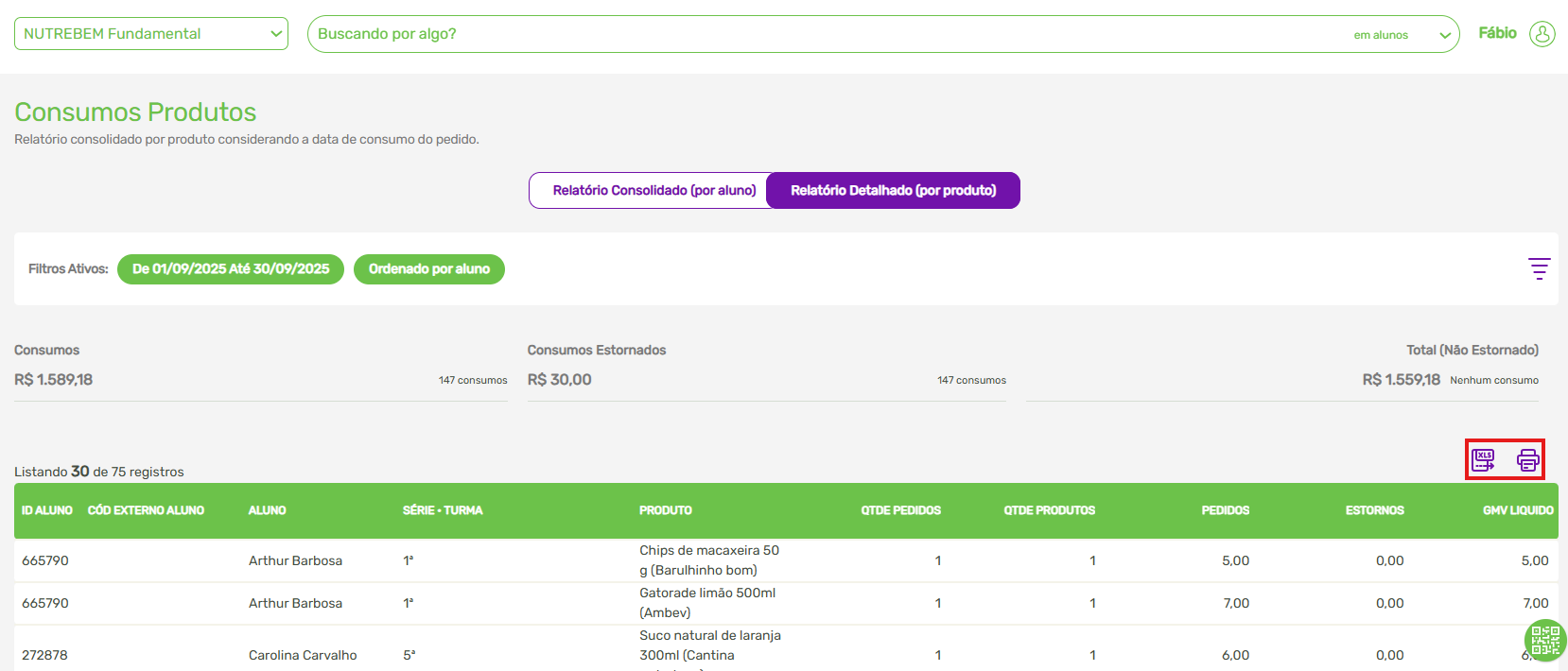
Após aplicar os filtros, o relatório exibirá as seguintes informações de forma simplificada:
ID do aluno: Número de identificação interno.
Código externo do aluno: Código utilizado em sistemas de gestão (ERP).
Nome do aluno: Nome completo do estudante.
Série ou turma: A que o aluno pertence.
Produto: nome completo do produto selecionado.
O relatório também detalha o consumo financeiro e quantitativo do produto:
Qtde. Pedidos: refere-se a quantidade de pedidos daquele aluno em específico que tiveram o produto selecionado dentro do período filtrado.
Qtde. Produtos: refere-se a quantidade consumida por aquele aluno do produto selecionado dentro do período filtrado.
Pedidos: Total vendido do produto selecionado para aquele aluno em específico, dentro do período filtrado.
Estornos: Total estornado do produto selecionado para aquele aluno específico, dentro do período filtrado.
GMV líquido: Resultado da diferença entre Pedidos e Estornos (Pedido - estorno = GMV).
Como imprimir ou exportar o relatório
Para realizar a impressão ou exportar o relatório basta selecionar uma das opções indicadas na imagem.