3.5 - Trocar ou remover o cartão cadastrado
3 min
Criado por Ana Lídia em 24/06/2024 10:59
Atualizado por TI Nutrebem em 26/02/2026 13:19
Tags: Saldo

Caso tenha um cartão de crédito cadastrado e por algum motivo queira substituí-lo ou retirá-lo do sistema, basta seguir com o procedimento de depósito normalmente e seguir o passo a passo.

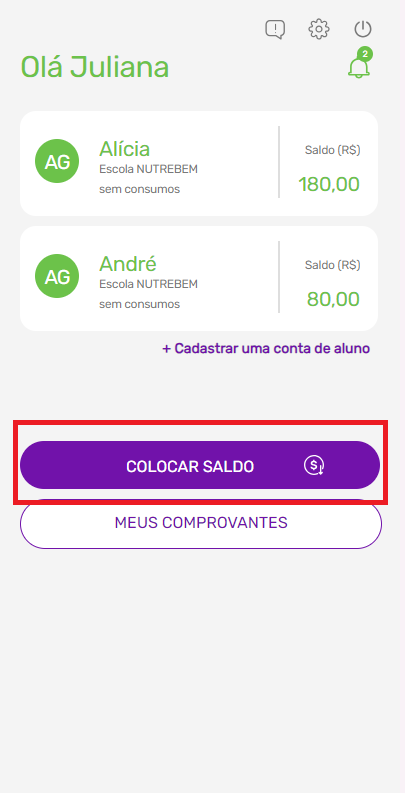
Para fazer um depósito via Cartão de Crédito na conta do aluno, clique no botão
Colocar saldo que aparece na página principal.

del.png

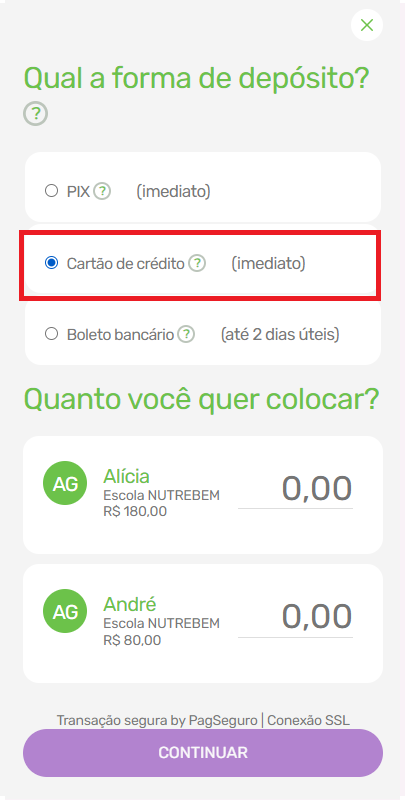
Em seguida, selecione a modalidade Cartão de Crédito:

cartao de credito.png

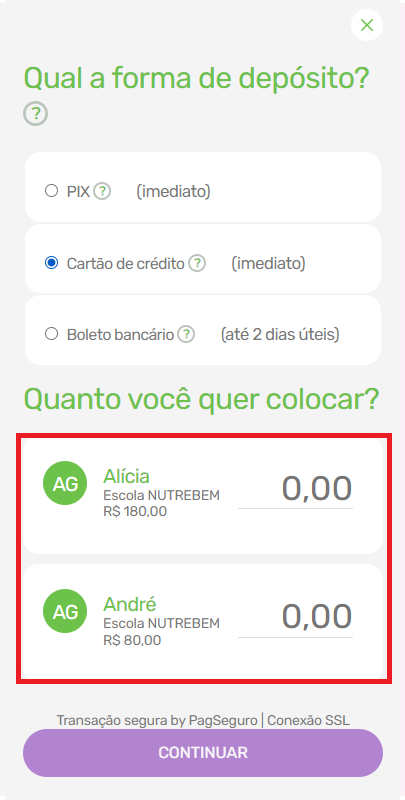
Nesta mesma tela, informe o valor que deseja colocar para o aluno. Se você possui mais de um aluno cadastrado, pode fazer um único depósito e preencher um valor para cada um deles.

cartao de credito 2.png

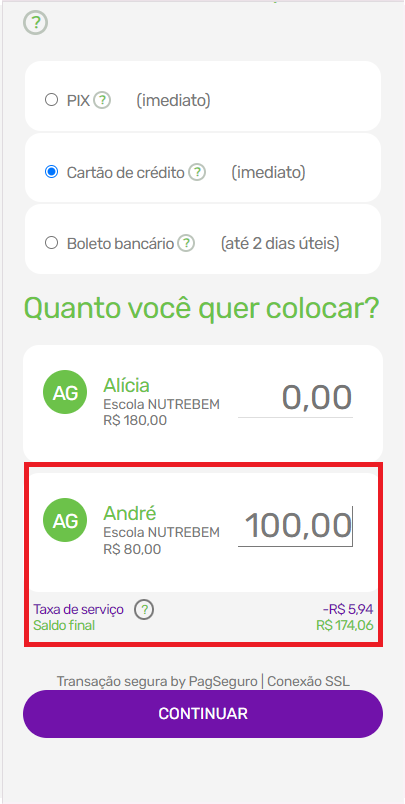
A tela irá apresentar a taxa de serviço calculada para cada aluno. No caso de mais de um aluno, a taxa de serviço será dividida proporcionalmente entre eles, desde que sejam da mesma escola.
Para maiores informações sobre a taxa de serviço, clique no símbolo de  que aparece ao lado de Taxa de serviço.

Ao final, clique em Continuar.

cartao de credito 3.png


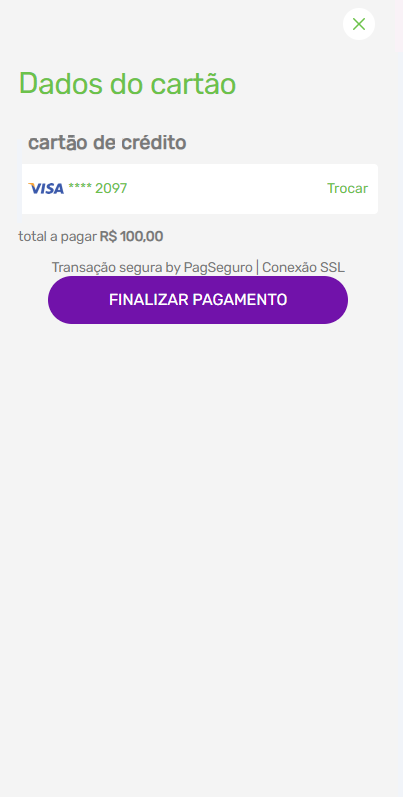
Na tela seguinte, será apresentada os dados do seu cartão que já está salvo.
salvar dados.png

  • Trocando os dados do cartão cadastrado:

Clique em "Trocar" para fazer a alteração.
 
Sem título.png


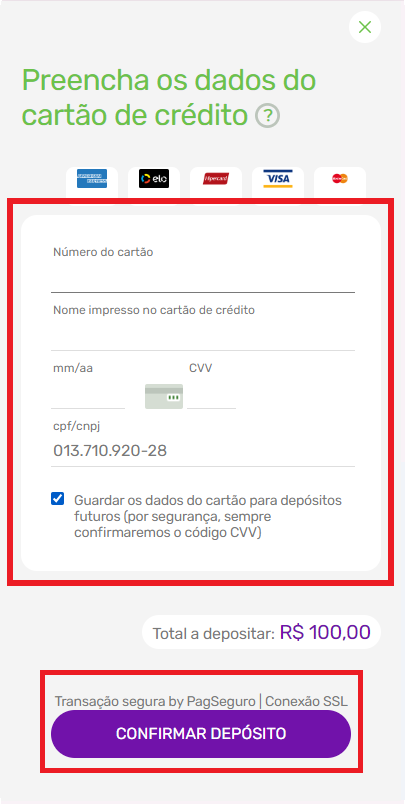
A tela para preenchimento dos dados será aberta, basta informar os dados do novo cartão de crédito que será usado para efetuar o depósito e confira se todos os campos estão devidamente informados.

1.2.png

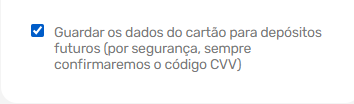
Para salvar os dados do novo cartão de crédito, clique no campo de seleção "" ao lado de - Guardar os dados do cartão para depósitos futuros.

Pronto! O novo depósito será realizado e os dados do novo cartão ficarão gravados.


  • Removendo os dados do cartão cadastrado:

Clique em "Trocar" para seguir com o depósito e a remoção do dados cadastrados.

Sem título.png

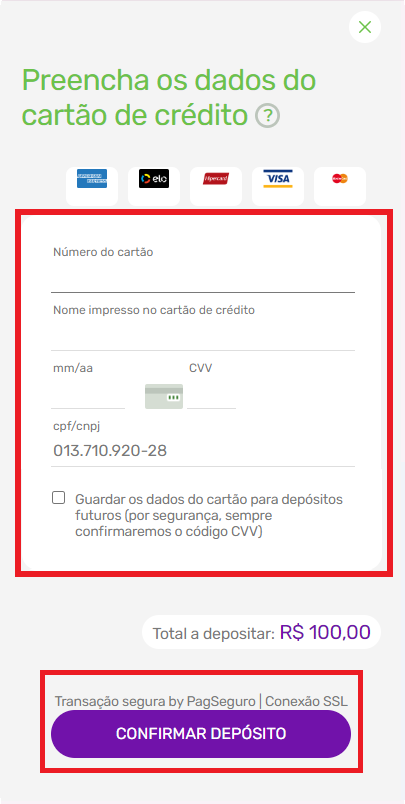
A tela para preenchimento dos dados será aberta, basta informar os dados do cartão de crédito que será usado para efetuar o depósito (pode ser o mesmo cartão anteriormente cadastrado) e confira se todos os campos estão devidamente informados.

1.2.2.png

Por fim, mantenha o campo de seleção "" ao lado de - Guardar os dados do cartão para depósitos futuros de seleção " sem estar selecionado. 
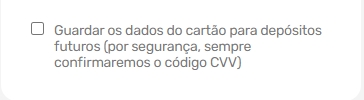


Pronto! O novo depósito será realizado e os dados do cartão não ficarão gravados.


 basta seguir com o procedimento de depósito normalmente selecionando a forma de depósit
clique no campo de seleção "" ao lado de - Guardar os dados do cartão para depósitos futuros
Últimos artigos visitados