Ao cadastrar um novo produto no cardápio da Nutrebem, é necessário cadastrar no PDV Legal também para que os pedidos sejam exportados e as notas emitidas.
Para isso, acesse o sistema do PDV Legal com login e senha fornecidos pela Nutrebem.
Identifique o campo Produtos no menu na lateral esquerda da tela e clique em Produtos novamente para ter acesso ao cardápio da sua unidade:
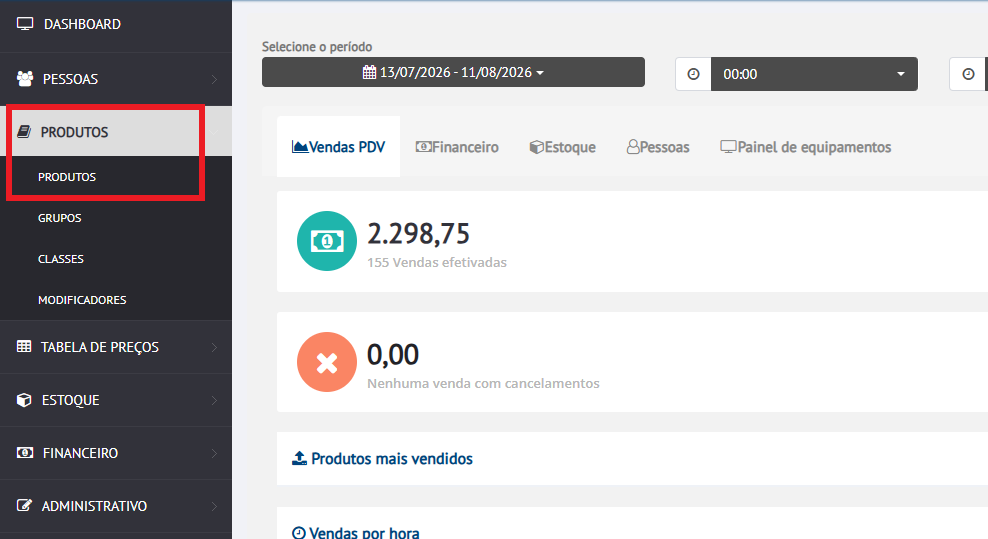
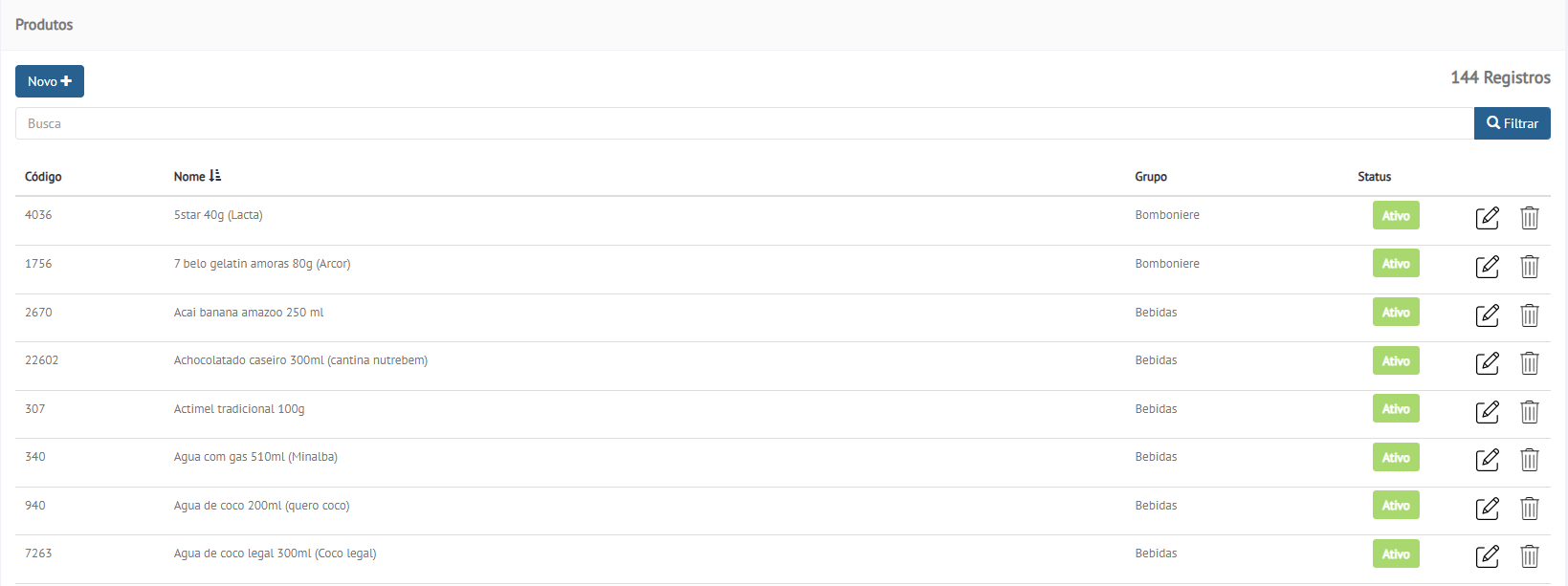
O cadastro de um novo produto, pode ser feito de duas formas:
Iniciando o cadastro do zero:
Ao clicar em "Novo +" na parte superior do cardápio é preciso preencher todas as informações necessárias juntamente com as informações fiscais do produto.
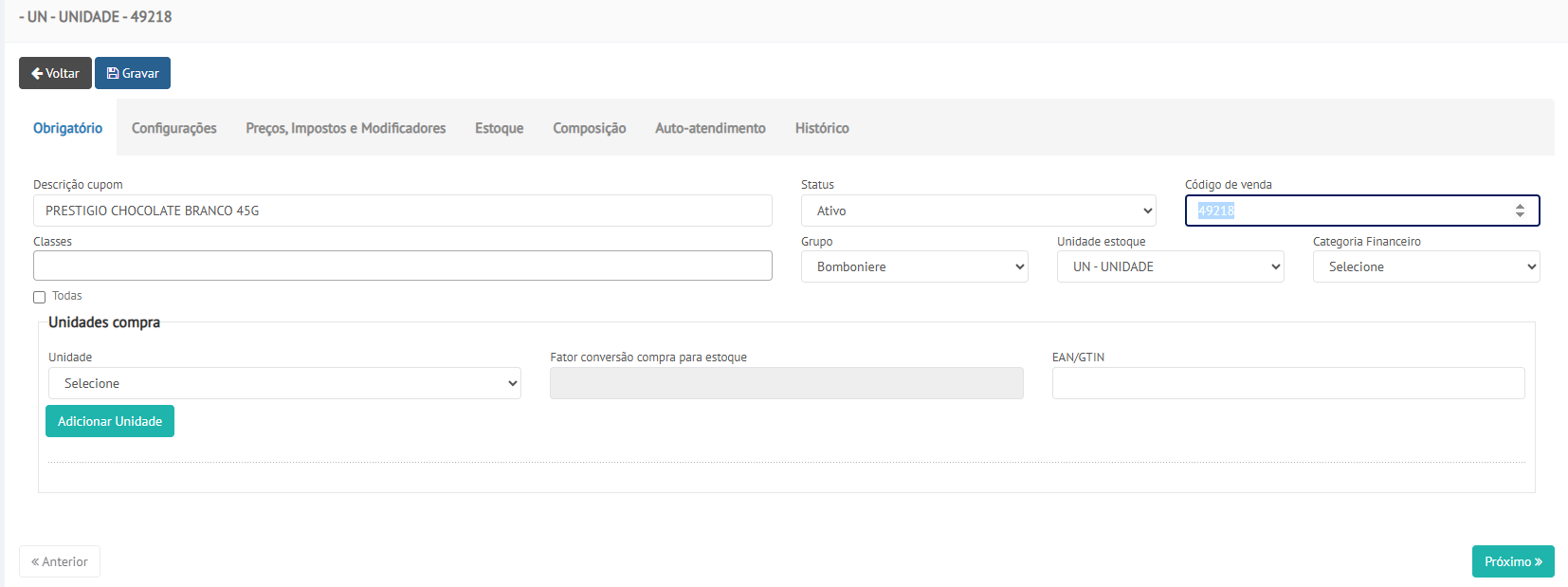
Inicialmente, os campos mais importantes para preenchimento são: Descrição cupom, Grupo, Código de Venda, Unidade e os dados fiscais: Código NCM e CEST.

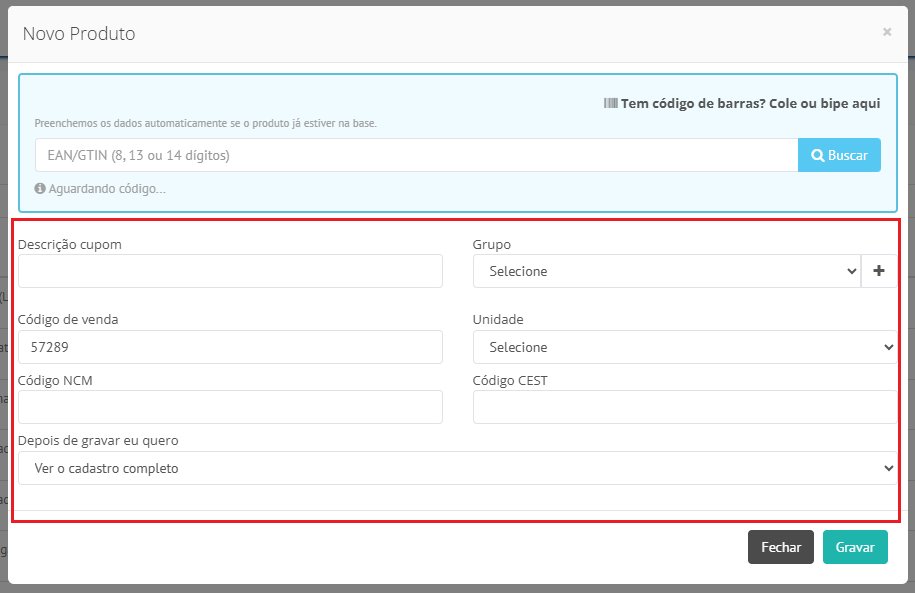
- No campo "Descrição cupom" informe: "nome + peso + (fabricante)" seguindo o padrão de cadastro na Nutrebem.
- No campo "Grupo", basta infomar a categoria deste produto na Nutrebem;
- O Código de venda é o ID do produto localizado na Nutrebem, é importante o cadastro correto para a exportação do pedido no PDV Legal. Para localizá- lo basta seguir 2 caminhos:
- Através do relatório: Código Externo.
- Ou pelo link do produto no cardápio Nutrebem (Vá em Cardápio > Gestão de Cardápio > Clique no produto de desejado > Selecione o código da URL)
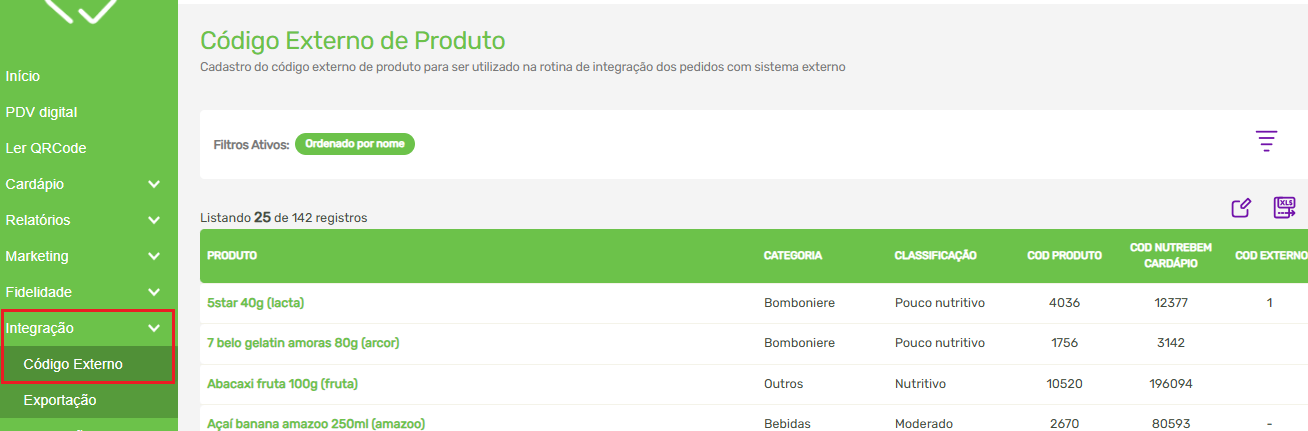
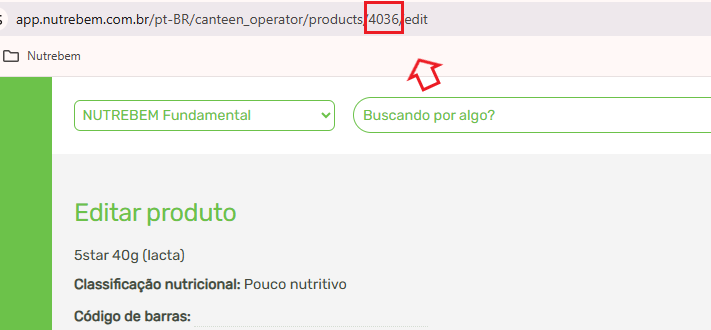
- Preencha com Código NCM e o Código CEST, por fim clique em Gravar.
Cadastro realizado com sucesso!
IMPORTANTE: Além dos Códigos NCM e CEST, há outros códigos fiscais que são obrigatórios o preenchimento para que a emissão funcione corretamente, por este motivo, após o cadastro inicial do produto, siga o passo a passo do link para completar o cadastro dos dados fiscais: Códigos fiscais PDV Legal.
Usando o Copia e Cola:
Para facilitar o cadastro de um novo produto, é possível copiar os dados de um produto que esteja com os mesmos dados fiscais e dentro mesmo grupo (categoria), desta forma será necessário alterar somente: o nome do produto, o código de venda e o preço (caso ache necessário).
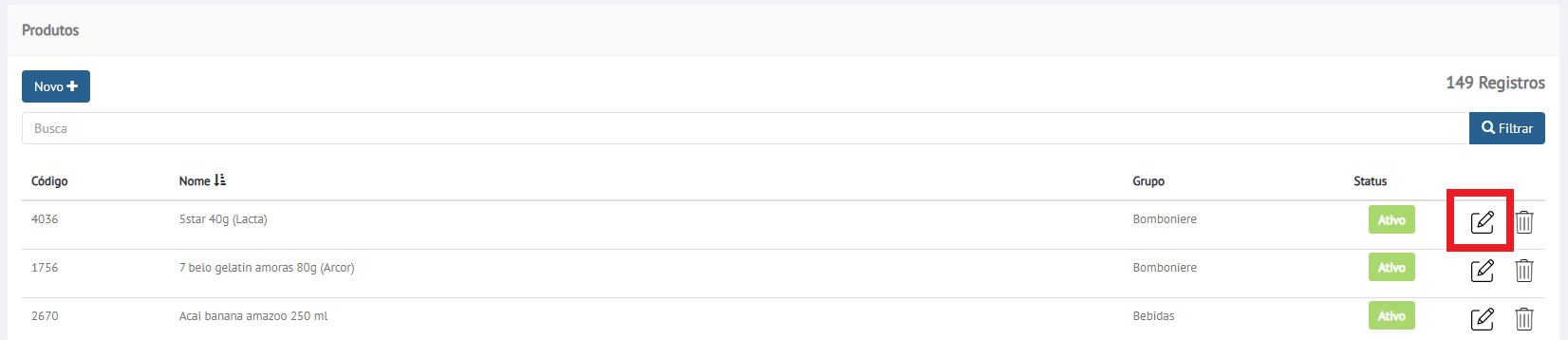
Para isso, selecione o produto que deseja copiar os dados e clique em editar (ícone de lápis):
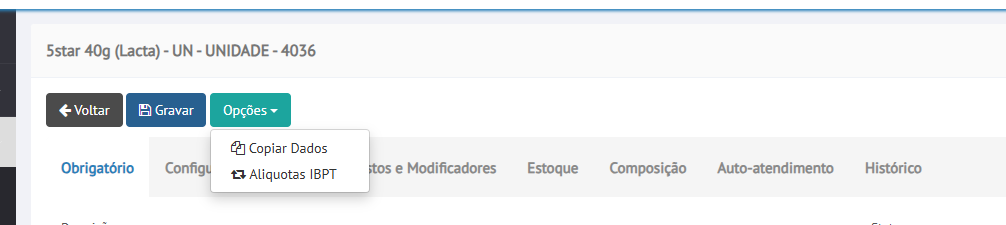
Clique em ‘Opções’ e depois em "Copiar Dados".
Altere o nome do produto (descrição cupom) e o Código de venda (ID do produto na Nutrebem).
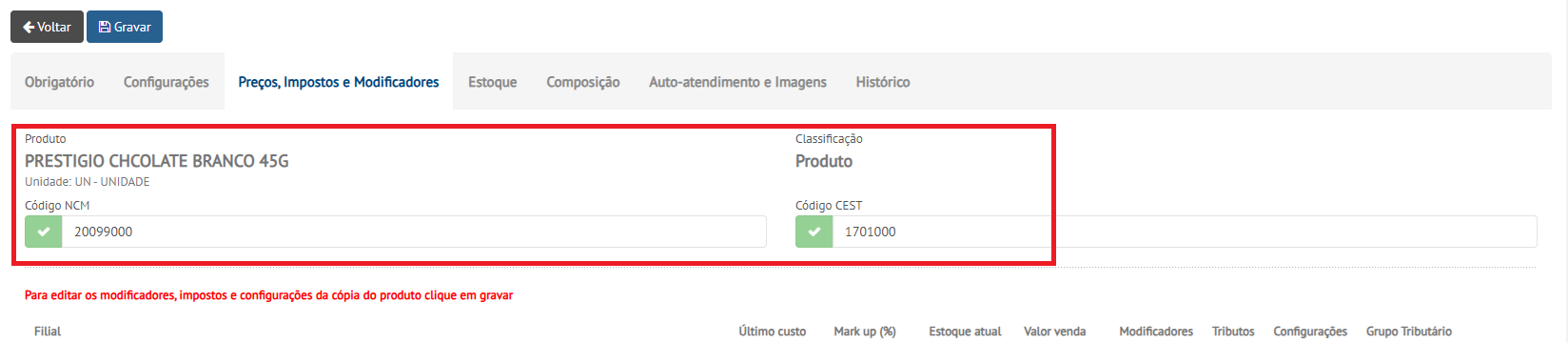
Em "Preço, Impostos e Modificadores", note que os Códigos NCM e CEST serão copiados do produto anterior. Por fim, clique em Gravar.
Cadastro realizado com sucesso!
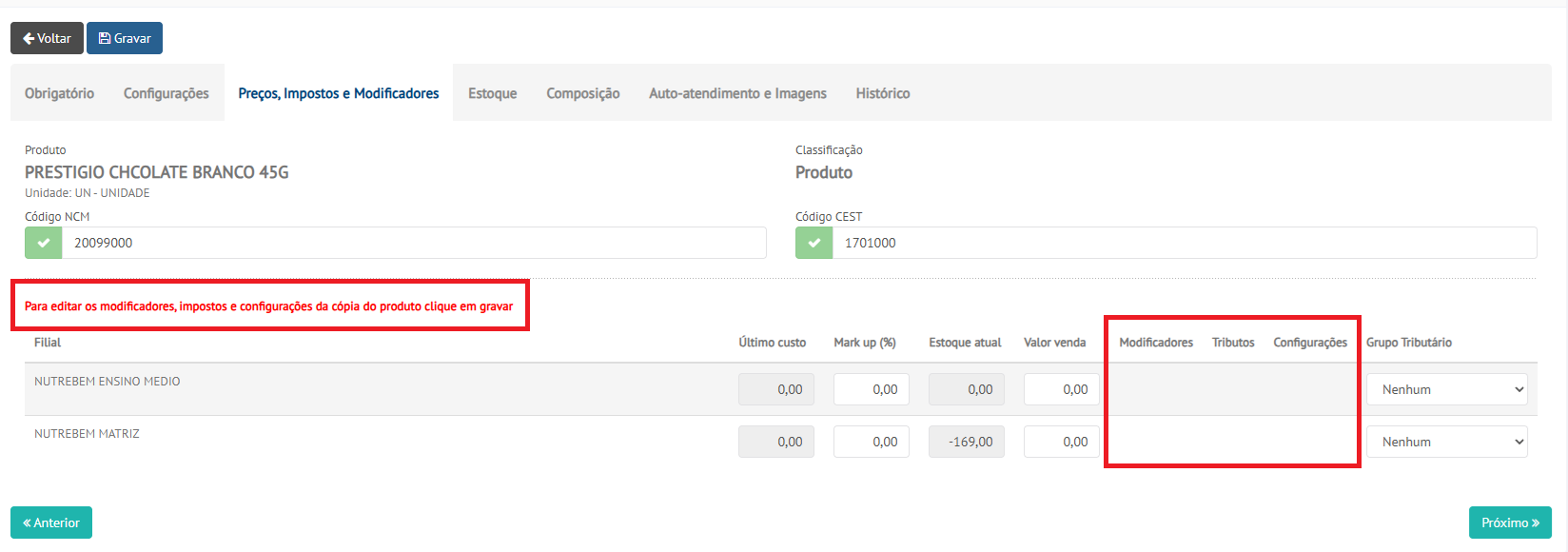
Após Gravar as informações, será possível editar os demais Tributos.
IMPORTANTE:
*O cadastro no PDV Legal não leva em consideração caracteres como acento, traços, pontos. Exemplo: O açaí será cadatrado somente como "acai".
*O preço que será levado em consideração é o que está na Nutrebem, esse é o que constará na nota fiscal.