Agora você pode organizar seu cardápio de maneira ainda mais estratégica, intuitiva e alinhada com a realidade da sua cantina.
Antes, os produtos eram classificados apenas pelas categorias pré-definidas do sistema. Agora, você tem liberdade total para escolher e organizar categorias que façam sentido para o seu público, como Frutas, Promoções, Entradas, Saladas, Sobremesas, entre outras.
As categorias são exibidas em diferentes pontos do sistema e da experiência de compra:
No app do responsável, durante a visualização do cardápio e no agendamento de pedidos;
No terminal de autoatendimento, para alunos e visitantes navegarem facilmente pelas opções;
No PDV Digital, para o operador localizar rapidamente os itens ao lançar pedidos manualmente.
Para realizar o cadastro de categorias, siga o passo a passo abaixo.
Acesse o sistema com seu login e senha.
Se sua conta de operador atende mais de uma cantina, no canto superior esquerdo da tela, abra o menu Todas as Cantinas e selecione a cantina da escola desejada.
No menu lateral esquerdo, vá em Cardápio e clique em Categorias.
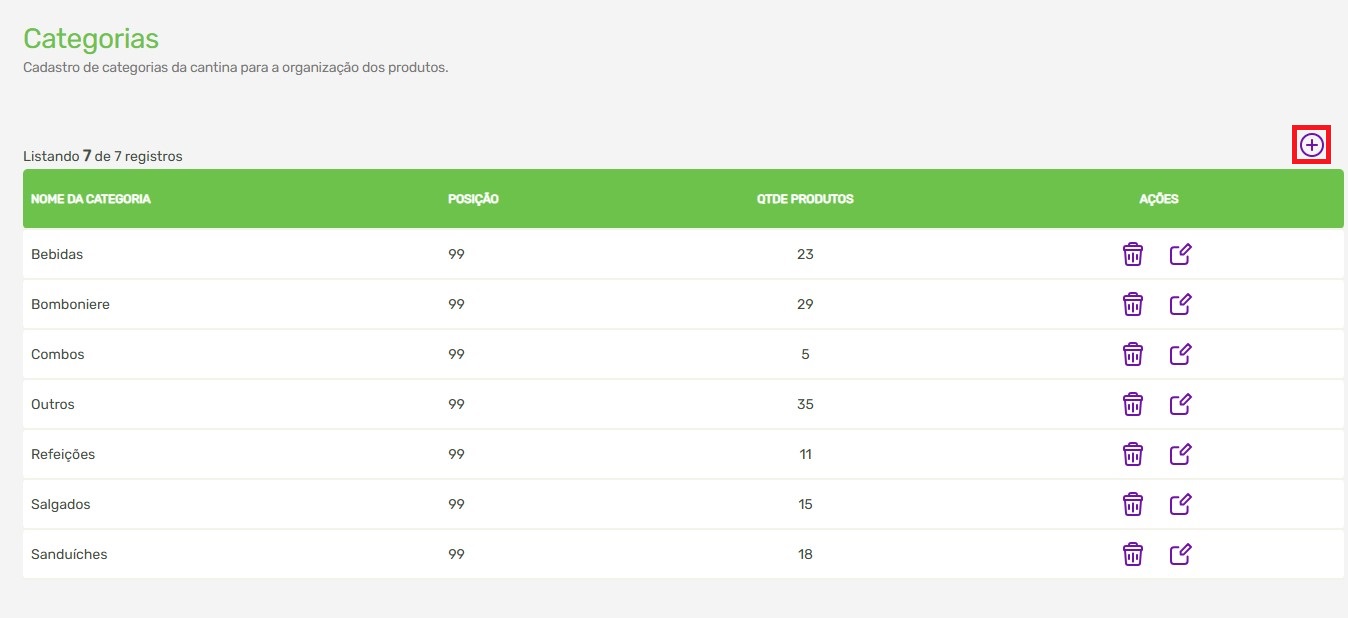
No canto superior direito, clique no ícone (destacado na imagem) para incluir categoria.
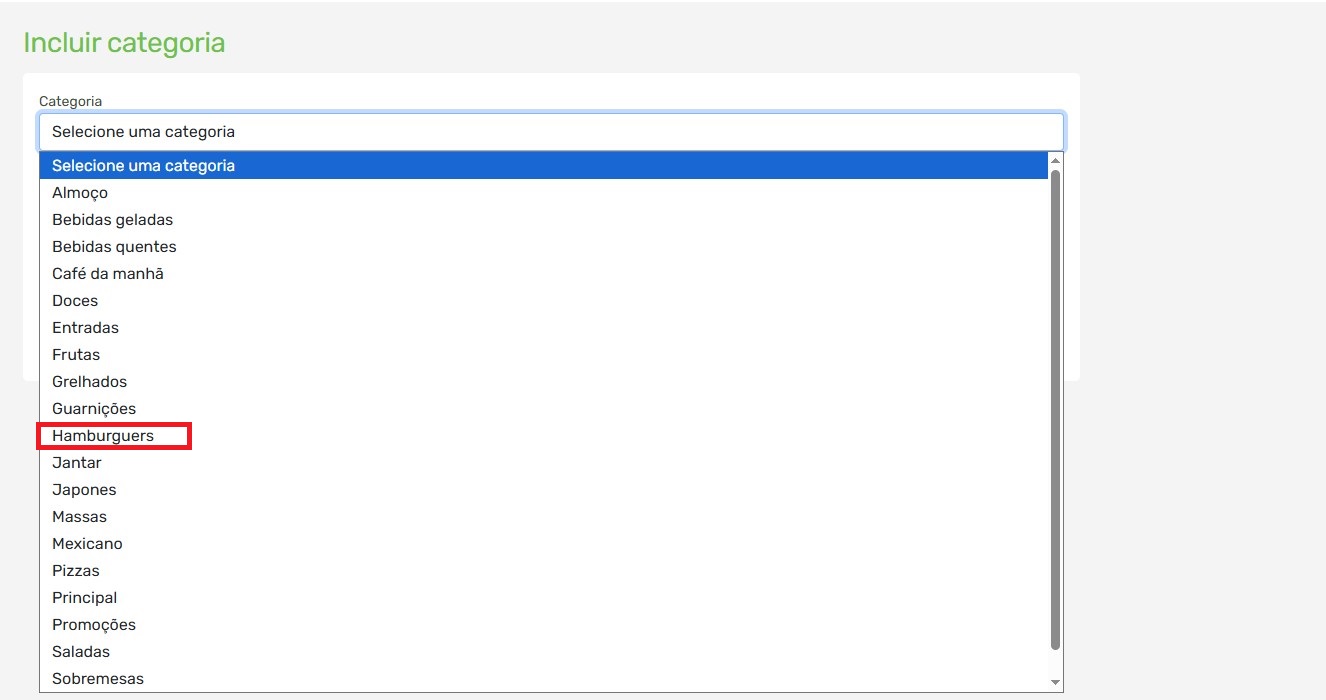
Na tela a seguir, clique em Selecione uma categoria e escolha a categoria desejada.
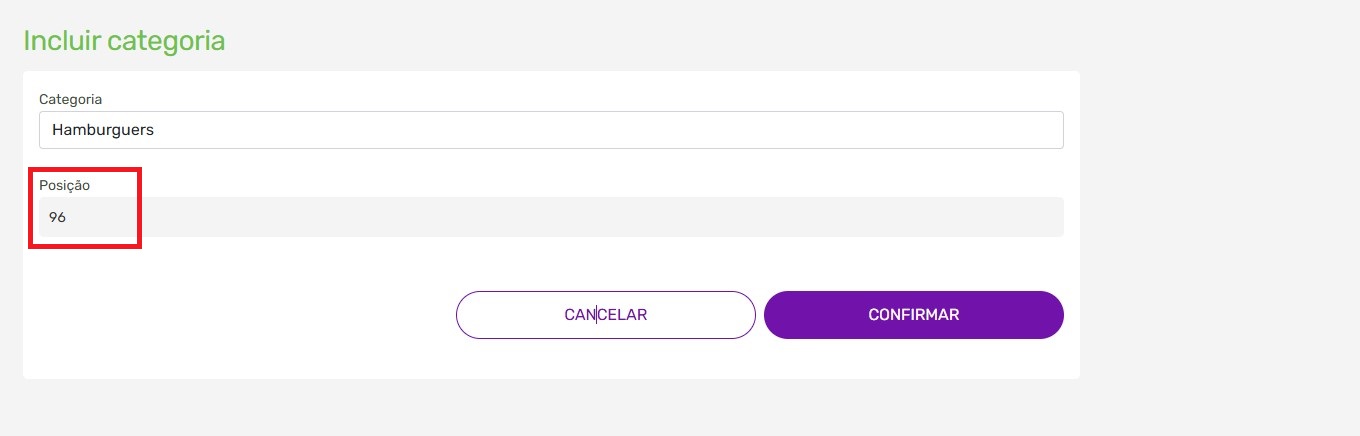
A posição determina a ordem de exibição da categoria no terminal de autoatendimento.
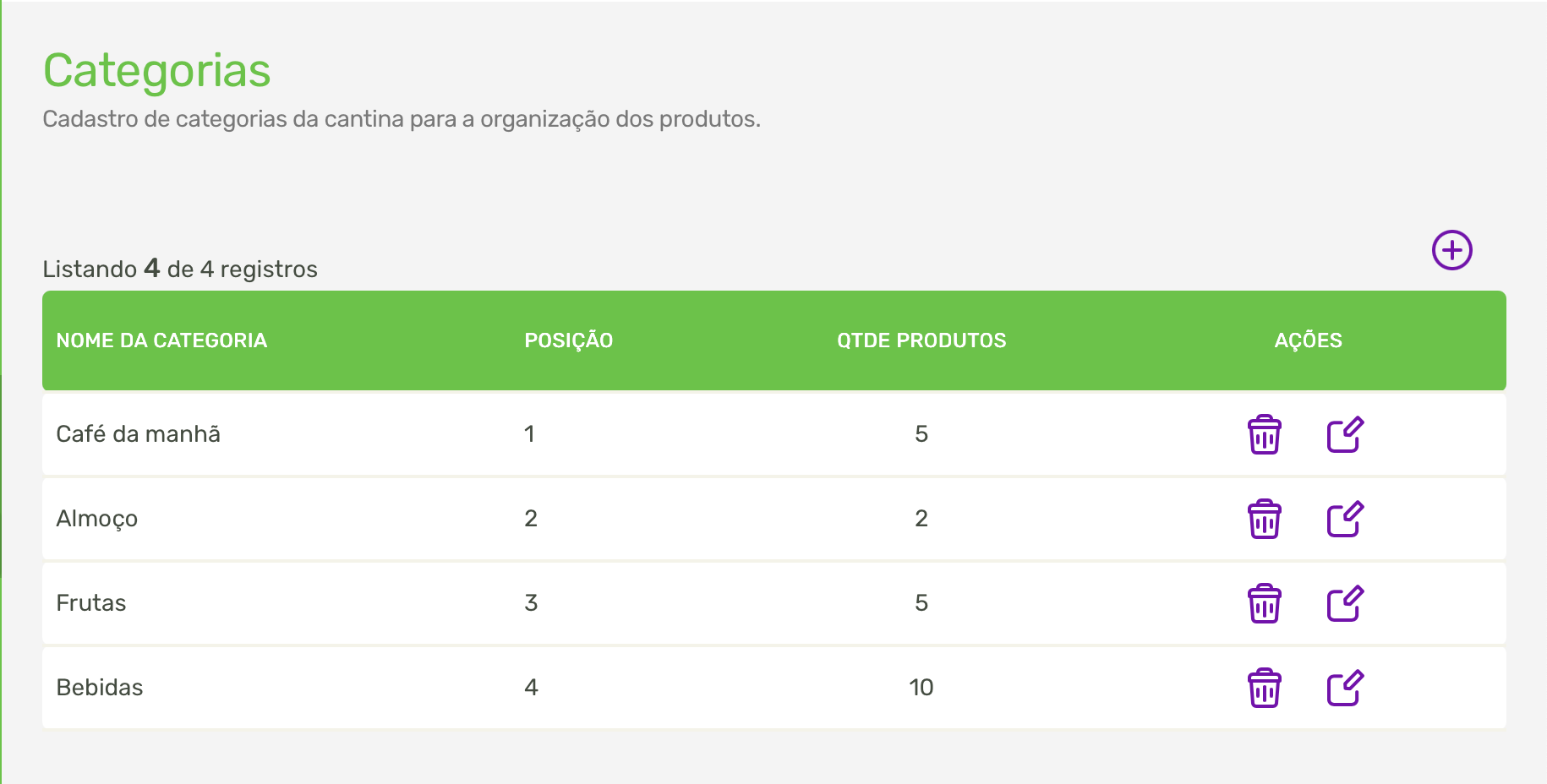
Caso deseje estabelecer uma ordem diferente da ordem alfabética, utilize uma sequência numérica para definir a ordem de exibição. Exemplo:
Observação 1: Para alterar a categoria de produtos já existentes no cardápio, edite o produto selecionado na gestão do cardápio.
Observação 2: A ordem das categorias pode ser alterada a qualquer momento, mas não se esqueça de sincronizar o terminal para refletir a mudança.